Windows 11の右クリックメニューがカスタマイズ可能に|変更点と配信条件
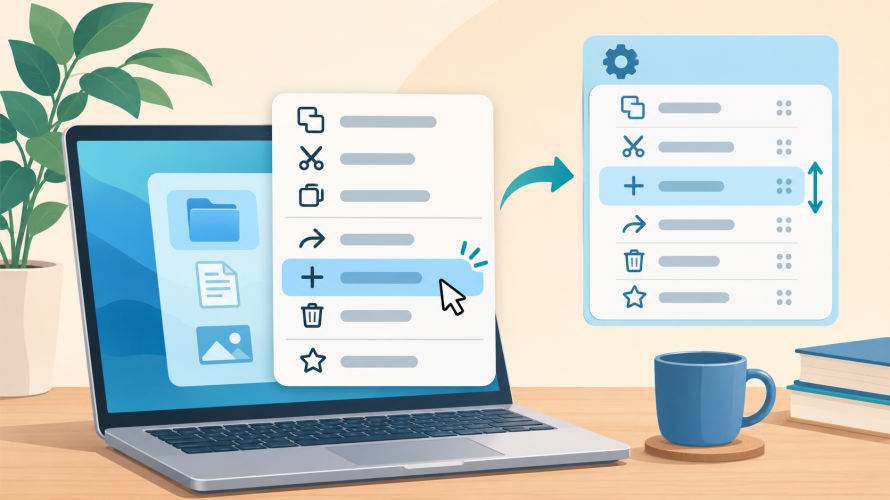
ファイルを右クリックしたとき、よく使う項目が見つからなかったり、アプリが追加した項目に埋もれたりすると、小さな操作でも手間が増えます。Windows 11の新しいコンテキストメニューには、表示する項目や配置を自分の作業に合わせる仕組みが加わります。
よく使う操作を選べるメニューへ
MicrosoftのKB5127936では、エクスプローラーの右クリックメニューをカスタマイズする機能が紹介されています。「送る」「ショートカットの作成」などの組み込み項目を表示するか選び、印刷の項目を加えられます。アプリの拡張項目についても、メインメニューとサブメニューのどちらへ出すかなどを選べます。
例えば印刷するファイルを日々扱う人と、ファイルの整理が中心の人では、手前に欲しい操作が違います。使う頻度の高い操作を見つけやすくする、という観点で設定を考えると、項目を増やすこと自体が目的になりにくくなります。
アイコンと文字、プロパティの位置も選べる
切り取り・コピー・貼り付け・名前の変更・削除・共有を、アイコンの列ではなくメニュー内の項目として表示する選択肢もあります。また、プロパティをメニューの下部へ移せます。アイコンの意味を思い出す場面が多いなら、文字で読める表示が役立つ可能性があります。
これは公式に紹介されている変更と、その利用場面の考え方です。従来のメニューをレジストリ操作で強制的に戻す方法とは異なり、Windowsが用意する選択肢の中で調整する仕組みです。
対象の更新を入れても、すぐ使えるとは限らない
対象はWindows 11 26H2・25H2向けのKB5127936です。10月28日の任意プレビューで、OSビルドはそれぞれ26300.9818・26200.9818になります。Microsoftはこのメニューの変更を段階配信の項目として掲載しています。更新済みでも全端末へ一斉に表示されるとは限りません。
公式案内では、メニュー下部の「Customize menu」から設定ページへ進む仕組みになっています。日本語の項目名や表示状態は、端末へ配信された画面に合わせて見る必要があります。初期設定のまま使う場合には、カスタマイズ操作は必要ありません。
更新の種類と、自分の使い方を見比べる
任意プレビューは月例セキュリティ更新とは種類が異なります。メニューのためだけに更新を急ぐ前に、利用中のバージョンと更新の位置付けをWindows Update早見表で見比べておくと判断しやすくなります。
今回の変更は、ファイル操作を自分の習慣に近づける選択肢です。まず普段どの操作を探しているかを振り返ると、配信後に表示を調整する際の目安になります。
出典
-
前の記事

8GBのWindows 11 PCは何が改善された?メモリ最適化と利用条件 2026.11.05
-
次の記事

Gitのstashを戻さずに確認する|list・showと未追跡ファイル 2026.11.06