Cドライブを圧迫するwslを別ドライブに変更する
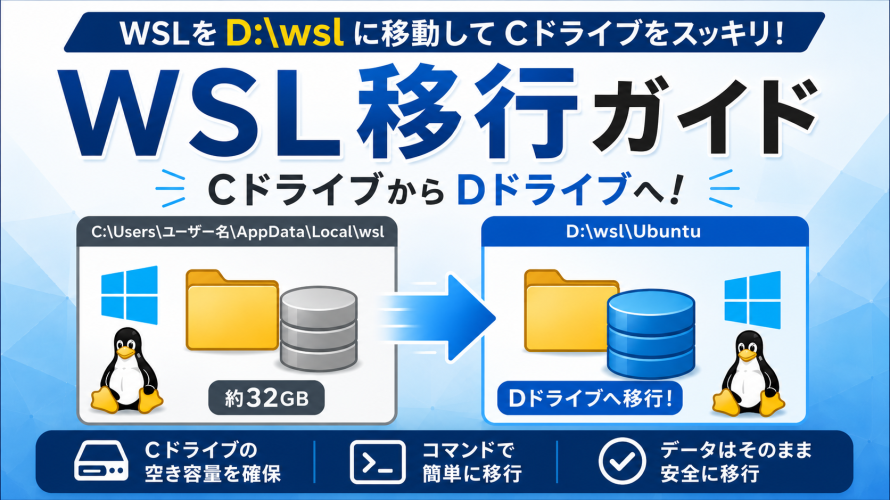
wslを使っていると、ユーザーディレクトリ内に仮想ディスクが作成されるためCドライブが圧迫されます。SSDの空き容量が少なくなってくると性能が劣化する為、全体の20〜25%以上の空き容量がない場合でwslを使っている且つ、C以外のドライブがあるなら移動するのがおすすめです。
今回は、実際にwslが肥大化してCドライブを圧迫してきたのでDドライブに移動したときの手順を記載します。
既存のUbuntuなどのwslをD:\wslへ移動していきます。
目次
手順
コマンドプロンプトまたはPowerShellで実行します。
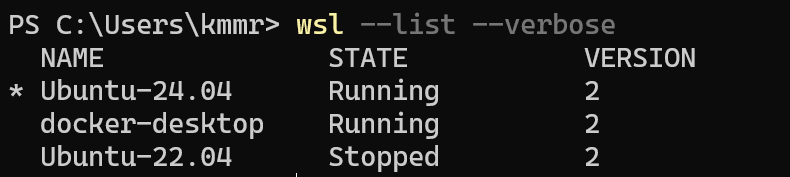
①まず現在のディストリビューションを確認します。
wsl --list --verbose例:Ubuntu-24.04がデフォルトに設定されている状態。このファイルを移動します。
②エクスポート先を作成
mkdir D:\backup③WSLを停止
wsl --shutdown④エクスポート
listから確認した移行したいディストリビューションを指定してエクスポートします。
wsl --export Ubuntu-24.04 D:\backup\ubuntu.tar※数GB~数十GBあると時間がかかります。
⑤登録解除
現在登録中のディストリビューションを一時的に解除します。
wsl --unregister Ubuntu-24.04注意
この時点でWSLは削除されます。
エクスポートが成功していることを確認してから実施してください。
⑥Dドライブへインポート
移行先のディレクトリを作成して、先ほどエクスポートしたファイルからインポートします。
mkdir "D:\wsl\Ubuntu" -Force
wsl --import Ubuntu-24.04 D:\wsl\Ubuntu D:\backup\ubuntu.tar --version 2
すると以下のようになります。
D:\wsl\Ubuntu\
ext4.vhdx
⑦起動
wsl以上で、Dドライブにディストリビューションの仮想ドライブを配置し、それをインポートしているためCドライブの圧迫がその分空きができたかと思います。
新しく作るWSLだけD:\wslへ保存したい場合、
wsl –installでのインストールとは別に、wsl –importを使うことで、最初からDドライブに作成することができます。
もし、Microsoft Store版のWSLを使っている場合、今回の手順のようにexportからimportで移動する必要があります。
-
前の記事
Windows11で回復オプションに入る方法|クリーンインストールまでの流れ 2026.05.10
-
次の記事

Moonlight+Sunshineが接続できないときの確認順|同じLANでPCが見つからない・PINで止まる場合 2026.09.24