Windowsの「ネットワークの詳細設定」を素早く開く方法
- 公開:2025.03.13
- 更新:2026.11.03
- Windows ネットワーク
- Windows, ネットワークアダプタ, ネットワークの詳細設定
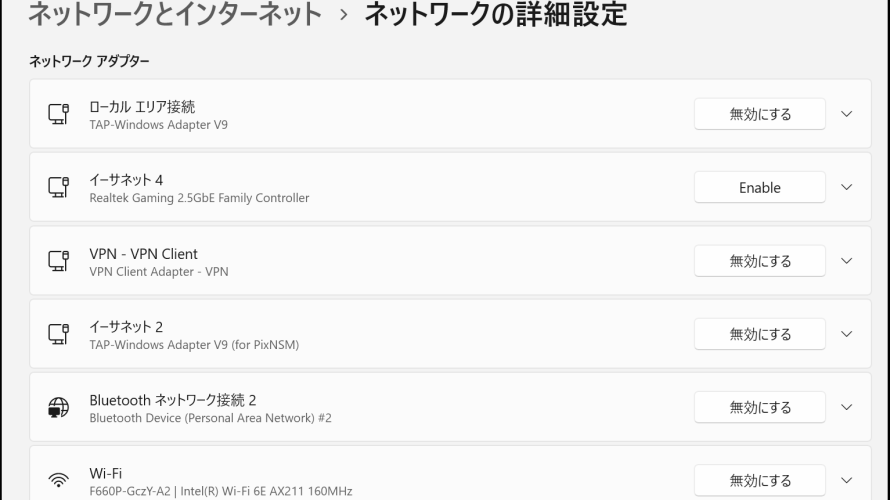
「ネットワークの設定」でネットワークアダプターの有効と無効を切り替えることをよく行うため、今回はWindows で 「ネットワークとインターネット > ネットワークの詳細設定」 を素早く開くために、僕が使っている方法をご紹介します。
ショートカットで一発で開くようにする方法
Windows には「ファイル名を指定して実行」という便利な機能があります。これを使えば、簡単にネットワークの詳細設定を開けます。
手順
1.Win + R キーを同時に押す
2. 「ファイル名を指定して実行」が開いたら、以下のコマンドを入力する
ms-settings:network-advancedsettings3. Enterキーを押すと、ネットワークの詳細設定画面が開く
これを毎回開くたびに行うのは手間なので、デスクトップにショートカットを作成し、ダブルクリックで開けるようにしておくと便利です。
ショートカットを作成する手順
- デスクトップの何もない場所を右クリック
- 「新規作成」→「ショートカット」 を選択
- 「項目の場所を入力してください」と表示されたら、以下を入力
ms-settings:network-advancedsettings - 「次へ」ボタンをクリック
- ショートカットの名前を「ネットワークの詳細設定」などに変更し、「完了」ボタンをクリック
スタートへのピン留めが表示されないとき
上の手順でURIを直接指定すると、インターネットショートカット(.url)が作成されます。右クリックしても「スタートにピン留めする」が表示されない場合があります。その場合も、デスクトップに置いたショートカットをダブルクリックすれば「ネットワークの詳細設定」を開けます。
設定画面を直接開くURIは、MicrosoftのWindows設定のURI一覧でも紹介されています。設定画面の利用可否はWindowsのバージョンやエディションによって異なります。
-
前の記事
Windows11でサウンドの音量ミキサーへのショートカットを作成する 2025.03.12
-
次の記事
spacedeskを使ってタブレットをWindowsのサブディスプレイにする方法 2025.08.24