Windows11でサウンドの音量ミキサーへのショートカットを作成する
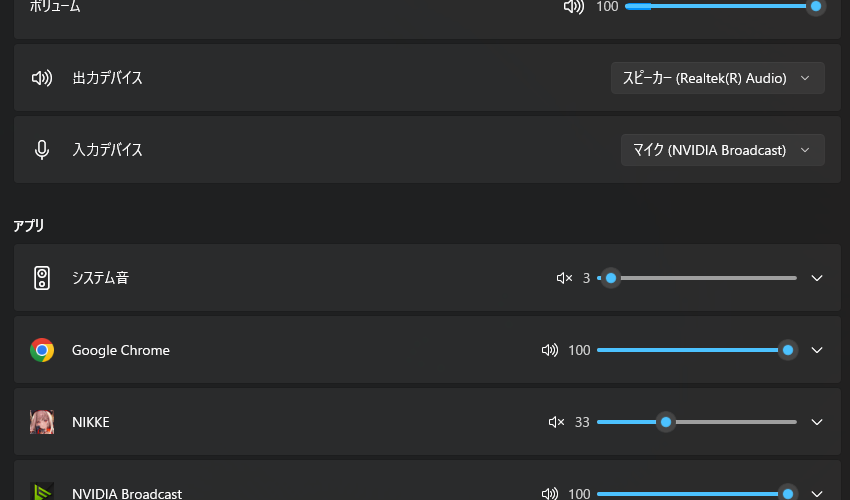
Windows11では従来の音量ミキサーが設定アプリの一部に統合され、以前のように独立したウィンドウを直接開くことができなくなりました。そのため、音量ミキサーに素早くアクセスするためのショートカットを作成しておくと便利です。
本記事でわかること
- ms-settings:apps-volume URI を使って音量ミキサーを最短で開くショートカットの作り方
- 旧SndVolを呼び出す方法と、その制約(Windows11での現実的な代替)
- タスクバーに直接固定できない理由と、疑似固定する手順
- ショートカットが効かないときのチェックポイント(設定アプリ種別・URIの入力ミスなど)
この記事では、設定アプリ内の音量ミキサーを開く方法やショートカットキーの利用方法、従来のSndVolの呼び出しなどをまとめます。より詳細なショートカット一覧やタスクバー固定の方法については、記事末尾で紹介する個別記事をご覧ください。
設定の音量ミキサーを表示する
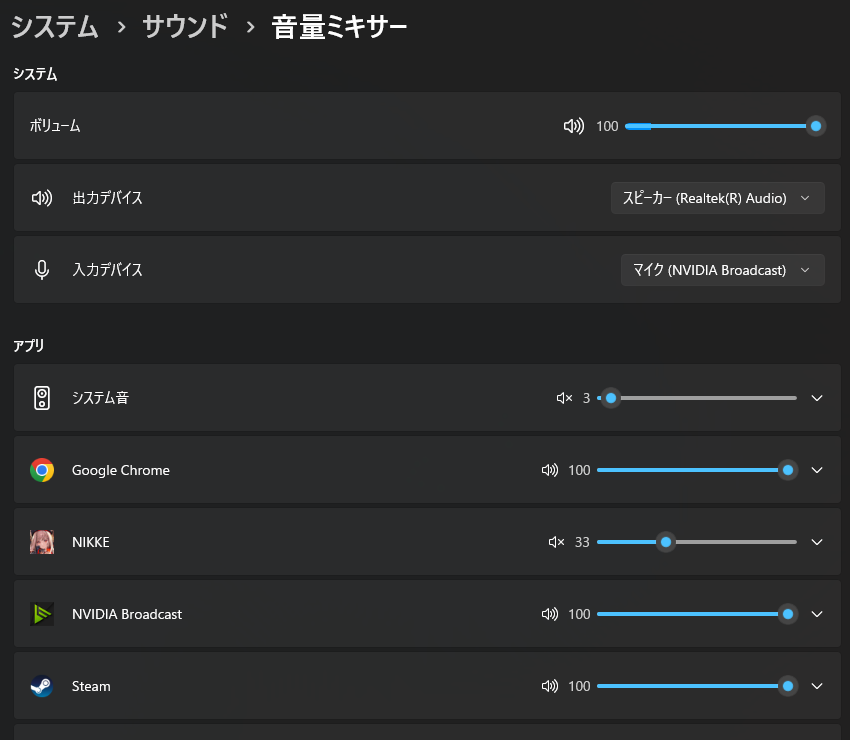
Windows11の新しい音量ミキサーは設定アプリのサウンド設定画面に統合されています。アプリごとの音量を調整したり、出力先デバイスを変更したりする場合は以下の方法で開きます。
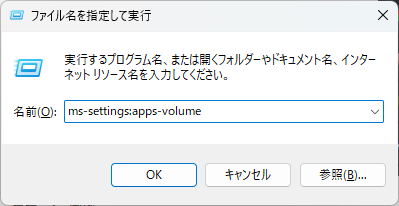
・[ファイル名を指定して実行] を使う
Win + Rを押して「ファイル名を指定して実行」を開きます。ms-settings:apps-volumeと入力して Enter キーを押すと、設定アプリの「音量ミキサー」画面が直接開きます
・設定アプリから開く
Win + Iで設定アプリを開きます。- 「システム」→「サウンド」と進み、画面を下にスクロールして「音量ミキサー」をクリックします
デスクトップショートカットを作成する
頻繁に音量ミキサーを使う場合は、デスクトップにショートカットを作成しておくと便利です。
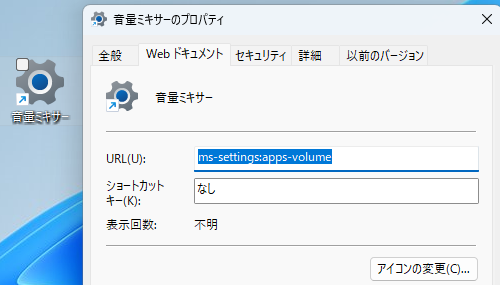
- デスクトップ上で右クリックし、メニューから「新規作成」→「ショートカット」を選択します。
- 項目の場所に
ms-settings:apps-volumeを入力して「次へ」をクリックします。 - 適当な名前(例:音量ミキサー)を付けて「完了」をクリックします。
- 作成したショートカットは、ダブルクリックで音量ミキサーを直接開くことができ、さらにタスクバーやスタートメニューにピン留めしておくこともできます。
キーボードショートカットで開く
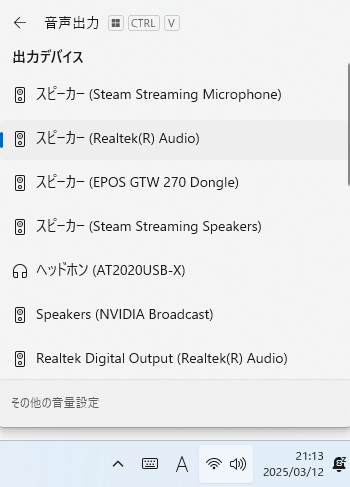
Windows11では新しいショートカットキー Win + Ctrl + V が追加されており、タスクバーのクイック設定から直接音量ミキサーを開けます。作業中に素早く音量調整したい場合に便利です。
従来の音量ミキサー(sndvol.exe)を呼び出す
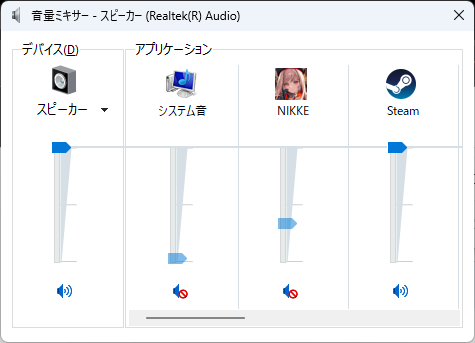
「クラシックな音量ミキサー」を利用したい場合は、従来の sndvol.exe を呼び出す方法があります。
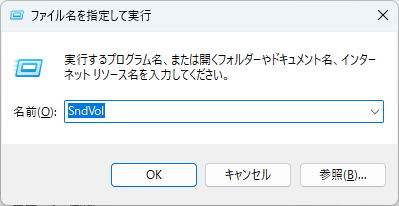
・Win + R を押して「ファイル名を指定して実行」を開き、sndvol.exe を入力して Enter を押します。
・これにより、Windows10まで搭載されていたスライダー形式の音量ミキサーが表示されます。
・この旧ミキサーを使ってタスクバーにアイコンをピン留めする方法やショートカットの作成方法については、後述の「タスクバー固定」記事をご参照ください。
サウンドの詳細設定を開く
音量ミキサーではありませんが、詳細なサウンド設定にアクセスしたい場合は、コントロールパネルの機能を利用できます。
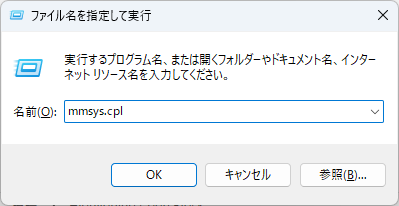
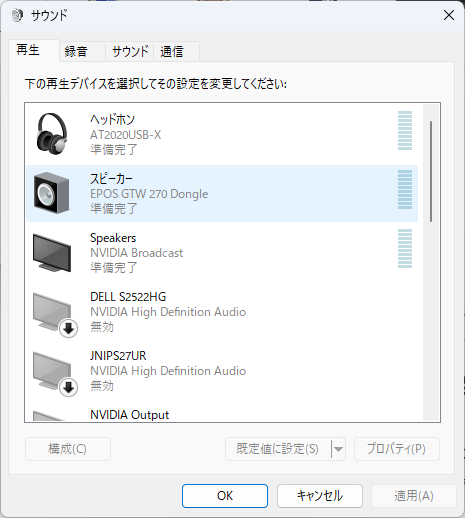
・Win + R を押し、mmsys.cpl と入力して Enter キーを押します。
・「サウンド」ダイアログが開き、再生・録音デバイスのプロパティや詳細設定を変更できます。
関連記事・詳しい解説
音量ミキサーのショートカットやタスクバー固定についてさらに詳しく知りたい方は、以下の個別記事をご覧ください。いずれも当記事からの派生記事で、用途別に詳しい手順を解説しています。
- Windows11 音量ミキサーのショートカット一覧(最短で開く方法まとめ) – ms‑settingsやショートカットキー、スタートメニュー検索など、音量ミキサーを素早く開くための手段を一覧形式で解説します。
- Windows11で音量ミキサーをタスクバーに表示・固定する方法 – 新しい音量ミキサーの仕様とタスクバーにピン留めできない理由、sndvol.exeやショートカットを利用した疑似固定方法を詳しく解説します。
- Windows11音量ミキサーまとめ:最短ショートカットと設定直開きのコツ
-
前の記事
Windows Serverの評価版にプロダクトキーを割り当てる(0x80070032対応) 2024.12.27
-
次の記事
Windowsの「ネットワークの詳細設定」を素早く開く方法 2025.03.13