RLogin設定のエクスポート方法まとめ:レジストリ・サーバーエントリファイル・プライベートプロファイル

RLoginはWindows向けのターミナルエミュレーターで、多数の設定やサーバー接続情報をレジストリに保存します。
別PCへの移行やバックアップのためには、これらの設定を適切にエクスポートしておくことが重要です。
本記事では、レジストリファイル、サーバー設定ファイル(.rlg)、プライベートプロファイル(RLogin.ini)の3種類のエクスポート方法とそれぞれの注意点をまとめます。
公式資料確認日: 2026-09-25
RLogin設定の保存先の概要
RLoginの設定はデフォルトでレジストリに保存されます。
バックアップや移行には次の3通りの方法が用意されています。
- レジストリをファイルに保存する方法 – RLoginの全設定を.regファイルに出力する機能。
- サーバー設定をファイルにエクスポートする方法 – サーバー選択画面から個別または複数のエントリーをテキスト形式(.rlg)に保存する機能。
- プライベートプロファイルを作成する方法 – レジストリを使わずRLogin.iniに設定を保存する機能。
レジストリをファイルに保存する手順
- RLoginを起動し、メニューから「ヘルプ」→「レジストリをファイルに保存」を選択します。
- 日付を含むファイル名(例:RLogin-20251223.reg)で保存します。
- 別のPCに移行する場合は、このregファイルをコピーしてダブルクリックすることで設定を読み込みます。
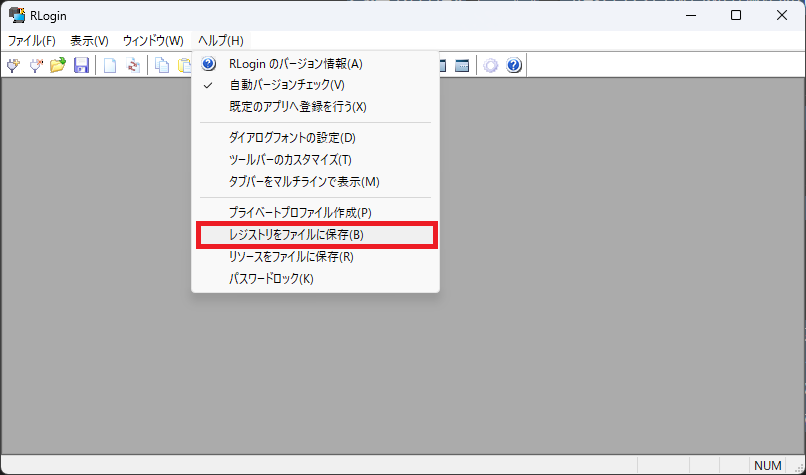
メリット:全設定を一度にバックアップでき、読み込みも容易です。
デメリット:レジストリへの書き込みが必要なため、企業環境では制限されることがあります。外部の秘密鍵ファイルやフォント本体は別途用意します。保存パスワードの扱いは後述の注意点も確認してください。
サーバー設定をファイルにエクスポートする手順
- 「ファイル」→「サーバーに接続」を選び、サーバー選択画面を開きます。
- エクスポートしたいエントリーを選択し、右クリックメニューから「ファイルにエクスポート」を選びます。
- 任意のファイル名(拡張子.rlg)を付けて保存します。
- 移行先では同画面で「ファイルからインポート」を選択し、保存した.rlgファイルを指定するとエントリーが新規作成されます。
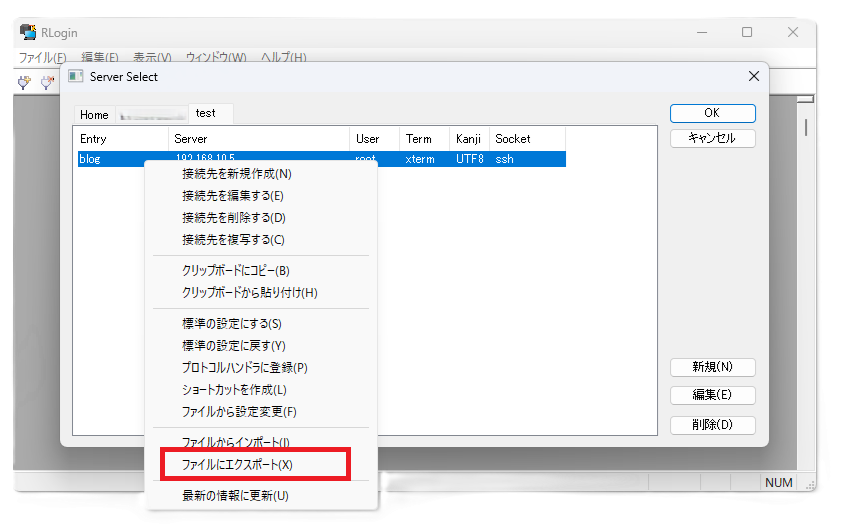
メリット:選択したサーバーエントリーの設定をファイルに保存できます。ファイルはテキスト形式で、メモ帳で内容を確認・編集できます。
デメリット:RLogin全体のレジストリバックアップとは目的が異なります。エントリーの設定には表示・ログなどのオプションもあるため、「接続先情報だけ」とは限りません。参照先の鍵ファイルやフォント本体は別途用意します。
プライベートプロファイル(RLogin.ini)を利用する方法
- RLoginで「ヘルプ」→「プライベートプロファイル作成」を選択し、RLogin.ini を生成します。
- RLogin.exeと同じフォルダに RLogin.ini を置くと、その後の設定変更はこのファイルに保存されます。
- 別のPCへコピーしたい場合は、RLogin.exe と RLogin.ini の組をまとめて移行します。

メリット:設定の保存先をファイルにまとめられます。同じファイルを複数PCから同時に書き換える運用は避けます。
デメリット:公式ドキュメントでは、プライベートプロファイルは複数プロセスからの変更に弱く、破損や動作遅延のリスクがあると警告されています。
バージョン2.31.1で、プライベートプロファイルの仕様変更で下位互換性がないことも記載されていますので、ご注意ください。
方法の比較と選択のポイント
| 方法 | 移行できる内容 | 主な用途 |
|---|---|---|
| レジストリファイル | 全設定(ユーザー設定・外観など) | 完全バックアップや新環境への移行 |
| サーバー設定ファイル(.rlg) | 選択したエントリーの設定 | 複数サーバーの接続情報のみを移行 |
| プライベートプロファイル(RLogin.ini) | ファイルを保存先にする設定 | 保存方式をファイルへ切り替える場合 |
パスワードと秘密鍵は、保存方法を分けて確認する
公式マニュアルには、設定したパスワードをサーバー情報ファイルなどへ保存する説明があります。「パスワードは保存されないのでファイルをそのまま渡せる」とは考えず、バックアップは自分だけが参照できる場所で管理します。別PCでそのまま認証に使えるかは、保存されることとは別の確認事項です。
- 保存パスワード:移行後に利用できない場合は再入力します。セキュリティポリシーを変更すると保存パスワードが削除されるため、移行目的で安易に変更しないでください。
- 外部の秘密鍵ファイル:「SSH認証鍵」で指定したファイルは、設定のパスとは別に移します。公開鍵ファイル(.pub)だけでは秘密鍵の代わりにはなりません。
- RLogin内部管理の鍵:認証キーの設定で管理する鍵は、レジストリやプライベートプロファイルに保存されます。「鍵そのものは常に移行対象外」とは言えません。移行先の認証キー一覧と使用する鍵を確認します。
RLogin.iniを作る前に知っておきたいこと
プライベートプロファイル作成は保存方式の切り替えです。公式ではレジストリ設定の復元用バックアップにはならず、プライベートプロファイルからレジストリへ戻せないと説明されています。作成前に.reg形式でもバックアップを残してください。条件によってパスワードなどが消去される場合もあります。
2.31.1では下位バージョンとの互換性が変更されています。古い実行ファイルと新しいINIを混在させず、移行元・移行先のバージョンを確認します。同じINIを同時編集する使い方を避け、コピー時はRLoginを終了します。
目的別の選び方
- レジストリ保存中の設定をバックアップしたい:.regを選びます。移行先に既存設定がある場合は、そちらも取り込み前にバックアップします。
- 特定の接続設定を追加したい:.rlgのエクスポート/インポートを使います。「ファイルから設定変更」は既存エントリーの変更なので、取り込み操作と区別します。
- ファイル保存へ切り替えたい:RLogin.iniを検討します。現在の保存先を確認してから、上記の互換性や同時編集の注意点を確認してください。
- 別PCへの移行を進めたい:RLoginの設定を別PCへ移行・共有するで、鍵・ログ保存先・フォント・接続結果を順に確認できます。
まとめ
RLoginの設定をバックアップ・移行する際は、用途に合わせて方法を選ぶことが重要です。
全体を丸ごと保存するならレジストリのエクスポートが確実かと思います。
選択したエントリーを移すなら.rlgファイルが便利です。レジストリを触りたくない環境ではプライベートプロファイルも使えますが、ファイル破損やバージョン不整合のリスクに注意してください。
設定ファイルに認証情報が含まれないとは限りません。移行先では保存パスワードの利用可否と鍵の管理方法を確認し、必要な情報を再入力してください。
注意点
・移行先のPCで管理者権限がない場合、レジストリファイルの読み込みができないことがあります。企業のポリシーに従って適切に運用してください。
参考資料
公式資料確認日:2026年9月25日。掲載画像は既存記事の撮影時のものです。今回の追記は公式資料に基づき、別PCへの移行実機テストは行っていません。
-
前の記事
Windows11で音量ミキサーをタスクバーに表示・固定する方法 2025.12.23
-
次の記事

【PCレビュー】FUJITSU LIFEBOOK A577 【整備済み品】 2026.01.04