Windows11 音量ミキサーのショートカット一覧(最短で開く方法)
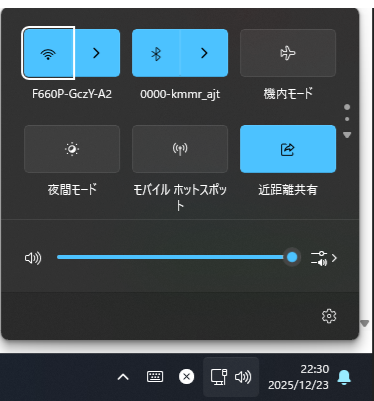
Windows11 では、従来の「音量ミキサー」が設定アプリに統合され、
「一発で開けない」「ショートカットが分からない」と感じる方が増えているかと思います。
音量ミキサーをキーボードですぐ開くなら、Win + Ctrl + Vでクイック設定のサウンド出力ページを開きます。設定アプリの音量ミキサーへ直接移動したい場合は、Win + R → ms-settings:apps-volumeを使います。本記事では、この2つの開き方を使い分けます。
公式資料確認日: 2026-09-23。操作画面の画像は従来の記事から引き継いでおり、最新ビルドでの撮り直しではありません。
Windows11の音量ミキサーとは
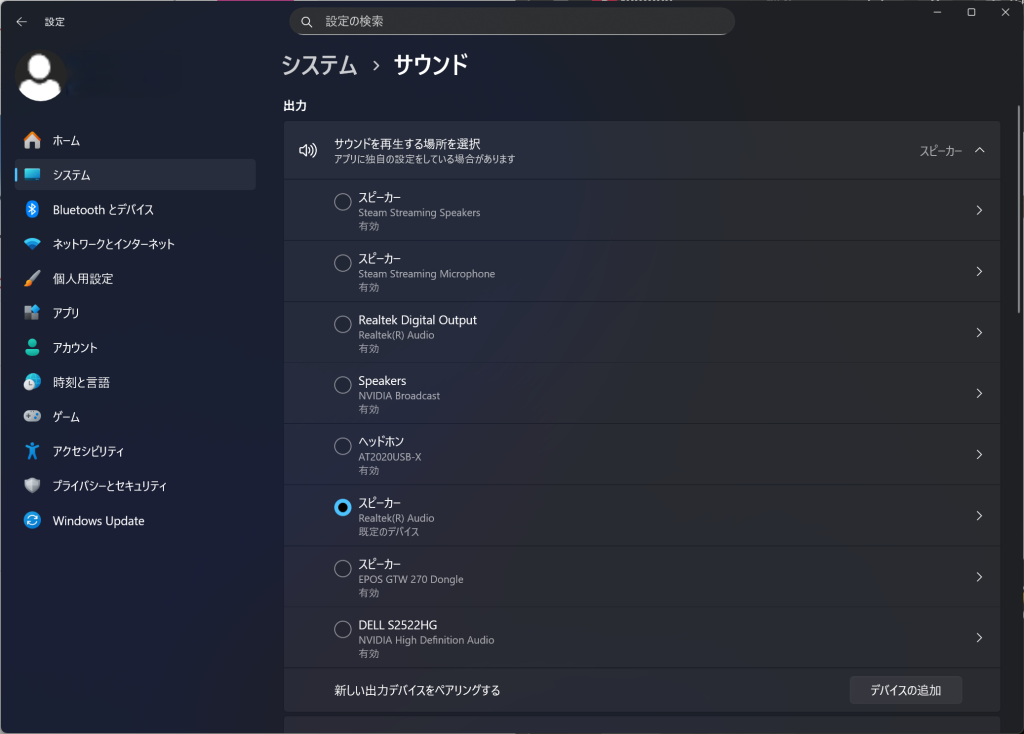
Windows11 では、アプリごとの音量調整は
設定 → システム → サウンド → 音量ミキサー
に統合されています。
クイック設定のサウンド出力ページと、設定アプリの音量ミキサーは別の画面です。目的に合う開き方を選んでください。
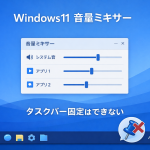
以下がWindows11での音量ミキサーです。
標準ショートカットで音量ミキサーは開ける?
Win + Ctrl + Vで、出力デバイス・空間サウンド・音量ミキサーを含むクイック設定のページを開けます。Microsoftのショートカット一覧に記載されている標準操作です。
設定アプリやクイック設定の入口を開く操作は、次のとおりです。
・Win + I
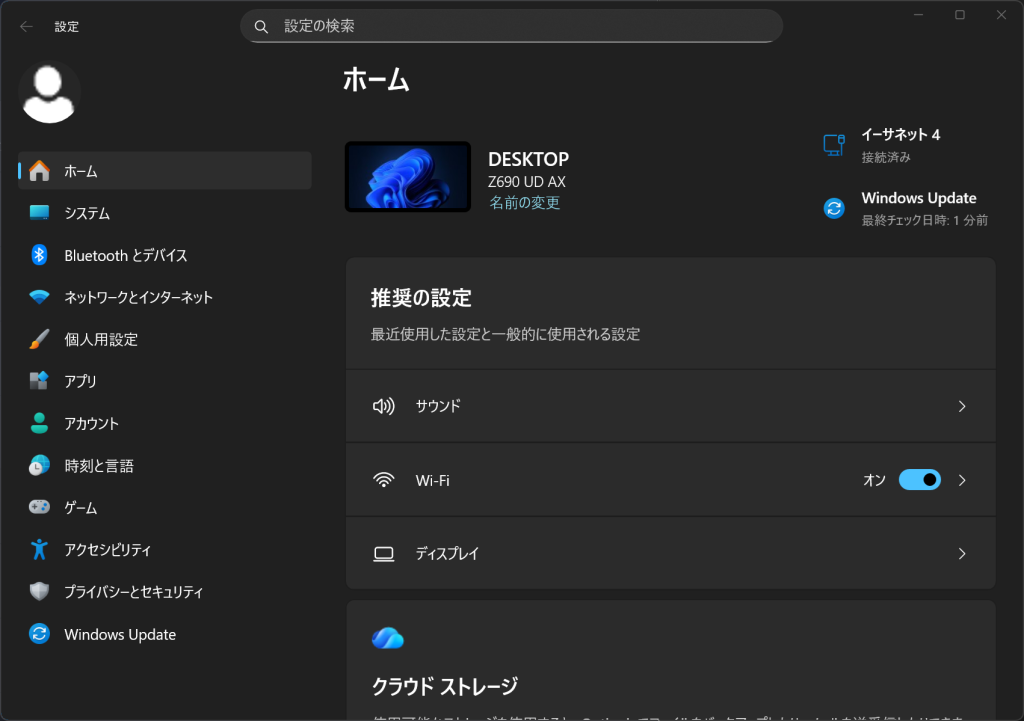
設定アプリを開く
Win + A
クイック設定を開きます。サウンド出力ページへ直接進みたい場合は、Win + Ctrl + Vを使います。
設定アプリ側でアプリ別の音量や出力先を調整する場合は、次のコマンドを使うと画面を探す手間を減らせます。
コマンドで音量ミキサーを直接開く方法
「ファイル名を指定して実行」を使うと、
音量ミキサー画面を直接開けます。
手順
- Win + R を押す
- 以下を入力
ms-settings:apps-volume - Enter
これで「音量ミキサー」画面が直接表示されます。
音量ミキサーを一発で開くショートカットを作成する
頻繁に使う場合は、デスクトップショートカット化がおすすめです。
手順
- デスクトップを右クリック
- 新規作成 → ショートカット
- 項目の場所に以下を入力
ms-settings:apps-volume - 名前を「音量ミキサー」などにする
作成したショートカットは、デスクトップからダブルクリックして使えます。URIのショートカットを作成できることと、タスクバーへ直接ピン留めできることは別です。右クリックに固定項目が出るとは限りません。
キーボードだけで開きたい場合の代替案
まず標準のWin + Ctrl + Vを試してください。以下は、別のキー割り当てを使いたい場合の追加の選択肢です。
ただし、以下の方法があります。
・ショートカットにショートカットキーを割り当てる
例: Ctrl + Alt + M
・AutoHotkey などで独自キー割り当て
業務PCでは管理者制限に注意
標準ショートカットで目的を満たせる場合、追加の常駐ツールは不要です。
関連リンク
まとめ
Windows11で音量ミキサーを最短で開く方法は以下です。
クイック設定はWin + Ctrl + V、設定アプリはWin + R → ms-settings:apps-volumeで開きます。デスクトップのアイコンが必要な場合は、URIのショートカットを作成します。
ショートカットの作成手順を詳しく知りたい場合は、音量ミキサーのデスクトップショートカットを作成する方法をご覧ください。
参考・公式情報
設定URIとキーボード操作の根拠は、以下の公式資料を参照してください。
キーを押しても反応しない場合は、まずWin + Rから設定URIを入力して開けるか確認すると、キー操作と設定画面の問題を分けて調べられます。
参考・公式情報
- Keyboard shortcuts in Windows(2026年9月23日確認)
- Launch Windows Settings(2026年9月23日確認)
-
前の記事
OCIのインスタンスをバックアップしたかったので料金を調べた 2025.12.06
-
次の記事
Windows11で音量ミキサーをタスクバーに表示・固定する方法 2025.12.23