Windows11で回復オプションに入る方法|クリーンインストールまでの流れ
- 公開:2026.05.10
- 更新:2026.05.10
- Windows
- Windows11, Windows回復環境, WinRE, インストールメディア, クリーンインストール, 再インストール, 初期化, 回復オプション
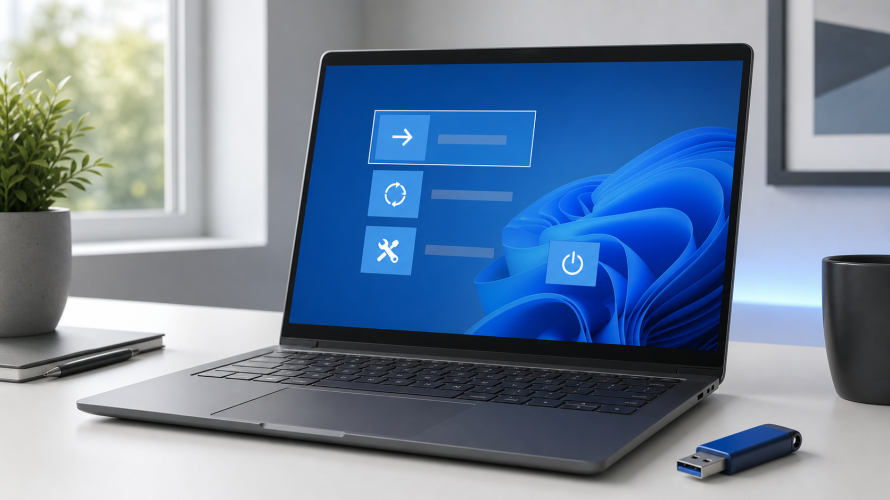
Windows11で通常の起動では直せない不具合がある場合、まず使うのが回復オプションです。
回復オプションは、Windows回復環境、またはWinREと呼ばれる画面です。
ここから、スタートアップ修復、システムの復元、更新プログラムのアンインストール、このPCをリセット、コマンドプロンプトなどを実行できます。
Windows11がまだ起動できる状態なら、もっとも簡単な入り方は Shift キーを押しながら 再起動 を選ぶ方法です。
ただし、ここでいう電源ボタンはPC本体の物理ボタンではなく、Windowsのスタートメニューやサインイン画面にある電源メニューです。
この記事では、Shift + 再起動 で回復オプションに入る方法から、初期状態に戻す方法、さらにUSBインストールメディアを使ってWindows11をクリーンインストールする流れまで整理します。
最終確認日: 2026年5月10日
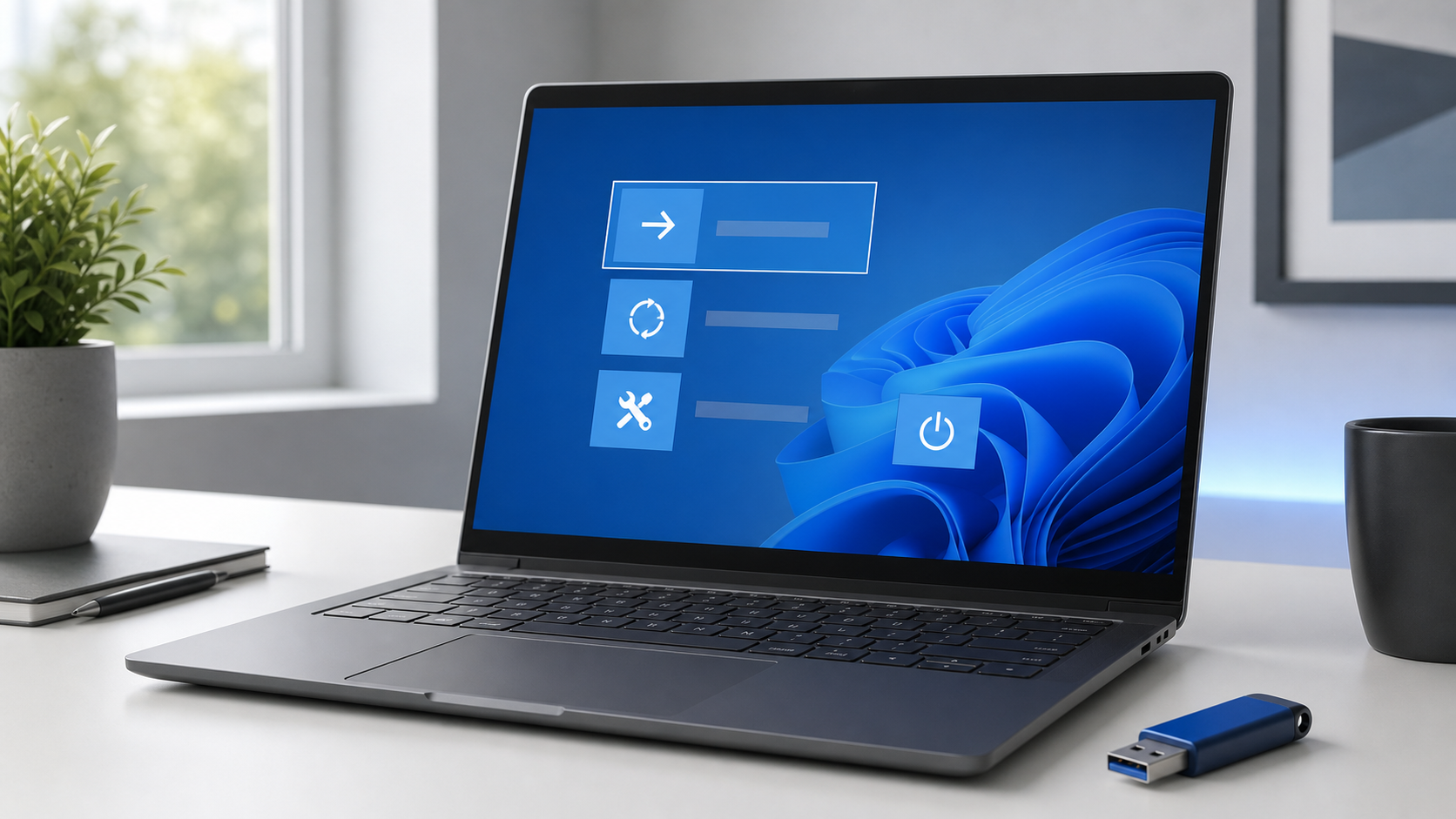
まず確認:Shiftを押しながら再起動で回復オプションに入る
Windows11が起動できる場合は、次の手順で回復オプションに入れます。
1. 作業中のファイルを保存する
2. スタートボタンを開く
3. 電源アイコンを選ぶ
4. Shift キーを押したまま 再起動 を選ぶ
5. 青い画面で トラブルシューティング を選ぶ
サインイン画面から入る場合も流れはほぼ同じです。
1. サインイン画面の右下にある電源アイコンを選ぶ
2. Shift キーを押したまま 再起動 を選ぶ
3. オプションの選択 画面が出たら トラブルシューティング を選ぶ
MicrosoftのWindows回復環境の説明でも、PCを再起動するときに Shift キーを長押しし、電源 → 再起動 を選ぶ方法が案内されています。
Shift キーは、再起動を選ぶ瞬間だけでなく、画面が切り替わるまで押し続けると確実です。
うまく入れない場合は、設定 から入る方法もあります。
1. 設定 を開く
2. システム を選ぶ
3. 回復 を選ぶ
4. 高度なスタートアップ の 今すぐ再起動 を選ぶ
Windowsが起動しない場合は、起動失敗が続いたときに自動修復からWindows回復環境に入ることがあります。
ただし、強制終了を繰り返す方法は最終手段です。
Windowsが起動できるなら、まずは Shift + 再起動 か、設定 → システム → 回復 から入る方が安全です。
回復オプションに入る前に必ず確認すること
回復や再インストールを始める前に、次の点を確認してください。
- 重要なファイルを外付けSSD、USBメモリ、OneDriveなどにバックアップする
- Microsoftアカウントでサインインできるか確認する
- BitLockerを使っている場合は回復キーを確認する
- Windowsのエディションを確認する
- 必要なアプリのインストーラーやライセンス情報を控える
- ノートPCはACアダプターを接続する
特に重要なのはバックアップです。
個人用ファイルを保持する を選ぶ場合でも、作業ミスや別の不具合に備えてバックアップは必要です。
クリーンインストールでは、個人用ファイル、アプリ、設定が消えます。
Microsoftも、再インストール前に個人データを外付けドライブ、USBメモリ、クラウドなどへバックアップするよう案内しています。
BitLockerが有効なPCでは、回復キーを求められることがあります。
回復キーが分からないまま進めると、ドライブにアクセスできなくなる場合があります。
会社や学校のPCでは、管理者に確認してから作業してください。
回復オプションから「このPCをリセット」する流れ
回復オプションに入ったら、まず検討しやすいのは このPCをリセット です。
流れは以下です。
1. Shift + 再起動 で回復オプションに入る
2. トラブルシューティング を選ぶ
3. このPCをリセット を選ぶ
4. 個人用ファイルを保持する または すべて削除する を選ぶ
5. クラウドからダウンロード または ローカル再インストール を選ぶ
6. 画面の案内に従ってリセットを開始する
個人用ファイルを保持する は、Windowsを入れ直しつつ、ドキュメントや写真などの個人用ファイルを残す選択肢です。
ただし、アプリや設定は削除またはリセットされます。
すべて削除する は、個人用ファイル、アプリ、設定を削除してWindowsを入れ直す選択肢です。
PCを譲渡、売却、廃棄する場合は、すべて削除する とデータのクリーンアップを検討します。
ただし、Microsoftはこのデータ消去機能について、政府や業界標準のデータ消去基準を満たすものではないと説明しています。
機密情報を扱うPCでは、組織のルールに従ってください。
クラウドからダウンロード は、Windowsをクラウドから取得して再インストールします。
ローカルの回復ファイルが壊れている可能性がある場合に向いています。
ローカル再インストール は、PC内のファイルを使って再インストールします。
通信量を抑えたい場合や、ネット回線が遅い場合に向いています。
リセット中は画面が長く黒くなることがあります。
Microsoftは、リセット中に手動で再起動すると失敗する可能性があると案内しています。
途中で止まったように見えても、すぐに電源を切らないようにしてください。
クリーンインストールとリセットの違い
リセットとクリーンインストールは似ていますが、目的が違います。
迷った場合は、次のように考えると分かりやすいです。
| 方法 | 使うもの | 主な目的 | 注意点 |
| — | — | — | — |
| このPCをリセット | Windows内の回復機能 | Windowsを手軽に入れ直したい | メーカー独自アプリや既存環境の影響が残る場合がある |
| クリーンインストール | USBインストールメディア | Windowsを最初から入れ直したい | 個人用ファイル、アプリ、設定が削除される |
通常の不調なら、まず このPCをリセット で十分なことがあります。
一方で、次のような場合はクリーンインストールを検討します。
- Windowsが起動しない
- リセットが失敗する
- マルウェア感染が疑われる
- 中古PCを完全に作り直したい
- ストレージ構成を整理して入れ直したい
- メーカー独自アプリが少ない状態にしたい
Microsoftの回復オプションの説明でも、回復オプションが機能しない場合や感染が疑われる場合は、インストールメディアを使った再インストールが案内されています。
ただし、クリーンインストールは上級者向けの作業です。
削除するディスクやパーティションを間違えると、別のドライブのデータも失う可能性があります。
不安がある場合は、PCメーカーのサポート手順や修理窓口も確認してください。
USBインストールメディアを作成する
クリーンインストールするには、Windows11のUSBインストールメディアを作成します。
必要なものは以下です。
- 正常に動作するWindows PC
- 安定したインターネット接続
- 8GB以上の空き容量があるUSBメモリ
- Windows11をインストールするライセンス
USBメモリの中身は削除されます。
必要なデータが入っていない、空のUSBメモリを使ってください。
作成手順は以下です。
1. Microsoft公式の Windows 11 のダウンロード ページを開く
2. Windows 11 のインストール メディアを作成する の項目を探す
3. 今すぐダウンロード からMedia Creation Toolをダウンロードする
4. ダウンロードしたツールを管理者として実行する
5. ライセンス条項に同意する
6. 別のPCのインストールメディアを作成する を選ぶ
7. 言語、エディション、アーキテクチャを確認する
8. USBフラッシュドライブ を選ぶ
9. 対象のUSBメモリを選び、作成が終わるまで待つ
Microsoftの案内では、Windows11のMedia Creation Toolはx64プロセッサ向けのインストールメディア作成に使うものとされています。
ArmベースのPCを使っている場合は、通常のx64向け手順と異なるため注意してください。
また、インストールするPCがWindows11のシステム要件を満たしているかも確認します。
要件を満たさないPCへのインストールは推奨されていません。
USBから起動してWindows11をクリーンインストールする
USBインストールメディアを作成したら、インストール対象のPCに接続します。
手順は以下です。
1. インストール対象のPCをシャットダウンする
2. USBインストールメディアを接続する
3. PCの電源を入れる
4. 必要に応じてブートメニューを開き、USBメモリから起動する
5. Windowsセットアップ画面で言語、時刻、キーボードを選ぶ
6. Windows 11 のインストール を選ぶ
7. 内容を確認し、ファイル、アプリ、設定が削除されることに同意する
8. プロダクトキーを求められたら、環境に応じて入力するか プロダクトキーがありません を選ぶ
9. 現在のライセンスに合うWindowsエディションを選ぶ
10. ライセンス条項に同意する
11. インストール先のディスクを選ぶ
12. 必要に応じて対象ディスクのパーティションを削除し、未割り当て領域にする
13. 未割り当て領域を選び、次へ を選ぶ
14. インストールが終わるまで待つ
15. 初期設定画面で地域、キーボード、ネットワーク、Microsoftアカウントなどを設定する
ここで一番注意が必要なのは、インストール先ディスクの選択です。
Microsoftの手順では、クリーンインストール時に対象ディスクのパーティションを削除し、未割り当て領域にしてから進める流れが案内されています。
ただし、PCに複数のSSDやHDDがある場合は要注意です。
インストール対象ではないディスクのパーティションを削除すると、そのディスクのデータも消えます。
作業前に、外付けドライブや不要な内蔵ドライブを外せる環境なら、外しておくと誤操作を減らせます。
プロダクトキーについては、最近のPCではファームウェアに埋め込まれていたり、Microsoftアカウントのデジタルライセンスに紐づいていたりします。
その場合、同じPCに同じエディションを入れ直せば、オンライン接続後に自動で認証されることがあります。
ただし、マザーボード交換など大きなハードウェア変更をした場合は、再認証が必要になることがあります。
インストール後に確認すること
Windows11のインストールが終わったら、すぐに普段使いを始める前に確認しておきます。
設定→Windows Updateで更新を確認する- PCメーカーのサポートページで必要なドライバーやファームウェアを確認する
設定→システム→ライセンス認証で認証状態を確認する- OneDriveや外付けドライブから必要なファイルを戻す
- セキュリティソフトや業務アプリを入れ直す
- プリンター、スキャナー、外部モニターなどの周辺機器を確認する
クリーンインストール直後は、標準ドライバーで動いている場合があります。
画面表示、Wi-Fi、Bluetooth、タッチパッド、指紋認証などに違和感がある場合は、PCメーカーのサポートページを確認してください。
また、Windows Updateを何度か実行すると、追加の更新が出てくることがあります。
再起動後にもう一度Windows Updateを確認するとよいです。
まとめ
Windows11で回復オプションに入る基本操作は、Windowsの電源メニューで Shift キーを押しながら 再起動 を選ぶ方法です。
回復オプションに入ったら、まずは トラブルシューティング から このPCをリセット を検討できます。
Windowsが起動しない、リセットが失敗する、感染が疑われる、中古PCを作り直したいといった場合は、USBインストールメディアを使ったクリーンインストールを検討します。
ただし、クリーンインストールでは個人用ファイル、アプリ、設定が削除されます。
作業前にバックアップ、BitLocker回復キー、Windowsエディション、ライセンス認証の状態を確認してから進めてください。
参考・公式情報
- Microsoft サポート: Windows 回復環境
https://support.microsoft.com/ja-jp/windows/windows-%E5%9B%9E%E5%BE%A9%E7%92%B0%E5%A2%83-0eb14733-6301-41cb-8d26-06a12b42770b - Microsoft サポート: Windows の回復オプション
https://support.microsoft.com/ja-jp/windows/windows-%E3%81%AE%E5%9B%9E%E5%BE%A9%E3%82%AA%E3%83%97%E3%82%B7%E3%83%A7%E3%83%B3-31ce2444-7de3-818c-d626-e3b5a3024da5 - Microsoft Support: Reset your PC
https://support.microsoft.com/en-us/windows/reset-your-pc-0ef73740-b927-549b-b7c9-e6f2b48d275e - Microsoft Support: Create installation media for Windows
https://support.microsoft.com/windows/create-installation-media-for-windows-99a58364-8c02-206f-aa6f-40c3b507420d - Microsoft Support: Reinstall Windows with the installation media
https://support.microsoft.com/en-us/windows/reinstall-windows-with-the-installation-media-d8369486-3e33-7d9c-dccc-859e2b022fc7 - Microsoft: Download Windows 11
https://www.microsoft.com/software-download/windows11
-
前の記事
Windowsの証明書期限切れで起動しなくなる? Secure Boot証明書問題の真相と確認・対処方法 2026.05.10
-
次の記事
Cドライブを圧迫するwslを別ドライブに変更する 2026.06.27