RLoginのRemote Socks設定方法|SSH接続先からPC側ネットワークへ接続する
SSH接続先のサーバーからは手元のネットワークへ直接通信できなくても、RLoginを動かすPCからなら、そのネットワーク内のWebサービスへアクセスできる場合があります。PCからサーバーへSSH接続し、その接続を通じて、サーバー上のアプリの通信をPC側から送り出すのがRemote Socksの使い方です。
RLoginのRemote Socksは、SSH接続先にSOCKSプロキシの入口を作ります。サーバー側のアプリが指定した接続先へ、RLoginを動かすPCが接続します。SSH接続先の確認用ツールから、PC側ネットワークの複数のサービスを利用したい場合に向いています。
通信の流れと利用できる場面
- 手元のPCからサーバーへ、RLoginでSSH接続します。
- サーバー上のアプリが、そのサーバー自身の
127.0.0.1:1080へ、SOCKSで目的の接続先を伝えます。 - 通信がSSH接続を通って、RLoginを動かすPCへ届きます。
- PCが目的のサービスへ接続し、応答をサーバー側のアプリへ返します。
例として、PCからアクセスできる192.168.10.20のWebサービスを、SSH接続先から利用する前提で説明します。IPアドレスやSSH接続先は、ご自身の環境に置き換えてください。PCからSSH接続先へ接続できることと、PCから目的のサービスへ到達できることが必要です。
SOCKSでは接続先をアプリごとに指定するため、転送先を固定しません。利用できる範囲がPCから届く複数のサービスに広がるので、信頼できるSSH接続先で利用してください。転送先が1つだけなら、固定転送のRemoteの方が設定範囲を絞れます。
Local Socksは「PC上のアプリ→踏み台の先」、Remote Socksは「SSH接続先のアプリ→PC側」です。どちらもSSH接続を開始するのはRLoginを動かすPCであり、Remote SocksだからSSH接続の向きが逆になるわけではありません。
PCから転送先へアクセスする
まず手元のPCでhttp://192.168.10.20/を開き、目的のWebサービスへ届くことを確認します。PCから届かない接続先には、Remote Socks経由でもアクセスできません。
SSH接続先を設定する
RLoginの接続先一覧で「新規」を開き、「ssh」、接続先サーバーのホスト名、SSHポート、ユーザー名、必要な認証設定を入力します。登録済みの接続先を使う場合は、対象を選んで「編集」を開きます。
使用したバージョンはWindows版RLogin 2.24.1です。以下はこのバージョンの「Remote Socks」という表記で説明します。新しいバージョンでは「Remote Proxy」と表示される場合があります。
ポートフォワード設定を開く
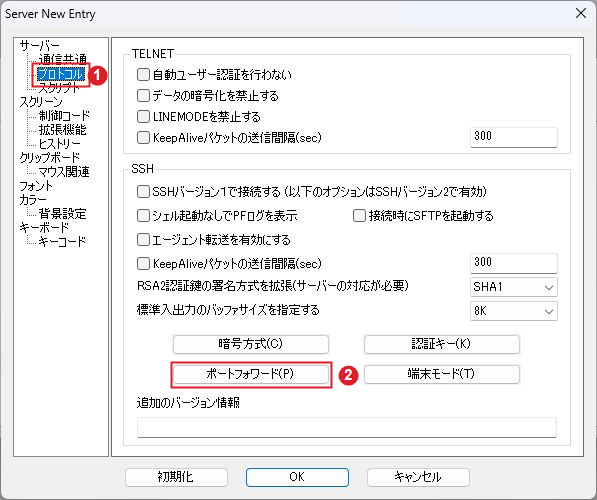
①「プロトコル」を選び、②「ポートフォワード」をクリックします。
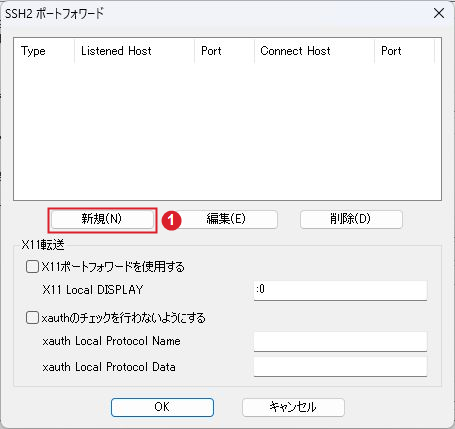
一覧の①「新規」をクリックします。
SOCKSの待ち受けを設定する
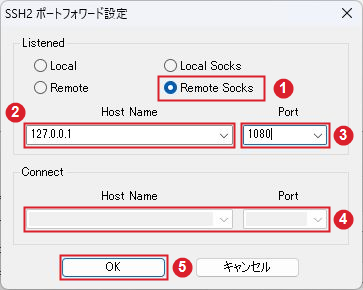
- ① 種類:Remote Socks
- ② Listened:Host Name:
127.0.0.1:SSH接続先のループバックアドレス - ③ Listened:Port:
1080:SSH接続先に作るSOCKSの入口 - ④ Connect:入力不要。転送先はサーバー上のSOCKS対応アプリが指定する
⑤「OK」を押し、一覧でルールにチェックが入っていることを確認します。一覧と接続先の設定画面をそれぞれ「OK」で閉じて保存してください。待ち受けポートが使用中の場合は、空いているポートへ変更します。
SSH接続先のアプリにプロキシを指定する
保存した接続先でSSH接続し、接続を維持します。プロキシを設定するのは、手元のPCのアプリではなく、SSH接続先で動くアプリです。
- 種類:SOCKS5
- ホスト:
127.0.0.1 - ポート:
1080
SSH接続先でcurlを使う場合は、次のように指定します。
curl --proxy socks5h://127.0.0.1:1080 http://192.168.10.20/前半の127.0.0.1:1080はSSH接続先にあるプロキシの入口、後半の192.168.10.20はPCから接続するWebサービスです。返された内容が目的のサービスのものか確認してください。
socks5hを使うと、URLにホスト名を指定した場合の名前解決もプロキシ側に任せます。この構成ではRLoginを動かすPC側で解決できる名前を使います。URLの接続先を127.0.0.1にすると、転送先はRLoginを動かすPC自身になる点にも注意してください。
待ち受け範囲と接続エラーを確認する
SSH接続先がLinuxならss -ltnなどで1080の待ち受けを確認します。OpenSSHのGatewayPortsがyesの場合は、ワイルドカード待ち受けが強制されます。RLoginで127.0.0.1を指定するだけでなく、サーバー側の設定と実際の待ち受け範囲を確認してください。
- 入口に接続できない:SSH接続、ルールのチェック、サーバー側のポート競合を確認します。OpenSSHの
AllowTcpForwarding、DisableForwarding、PermitListenなどの制限も管理者に確認します。 - 入口には届くが転送先へ接続できない:RLoginを動かすPCから、目的のホストとポートへ到達できるか確認します。
- ホスト名だけ失敗する:アプリが名前解決をSOCKS側へ任せているか、PC側でその名前を解決できるか確認します。
- プロキシを経由しない:アプリのプロキシ除外設定や
NO_PROXYを確認します。
ループバック待ち受けでも、SSH接続先の他のローカル利用者から使われる可能性があります。PC側ネットワークへの経路を提供する設定として、利用者と接続先を限定してください。SOCKSを指定したTCP通信が対象で、サーバー全体の通信を切り替える設定ではありません。利用後はアプリのプロキシ設定を戻し、SSH接続を終了します。
参考資料
-
前の記事
RLoginのRemote設定方法|SSH接続先から手元のWebアプリへアクセスする 2026.09.26
-
次の記事

Linux運用の重要更新:Unbound・LXDの脆弱性修正とUbuntuのカーネル更新方針 2026.09.28