Windows11でサウンドの音量ミキサーへのショートカットを作成する
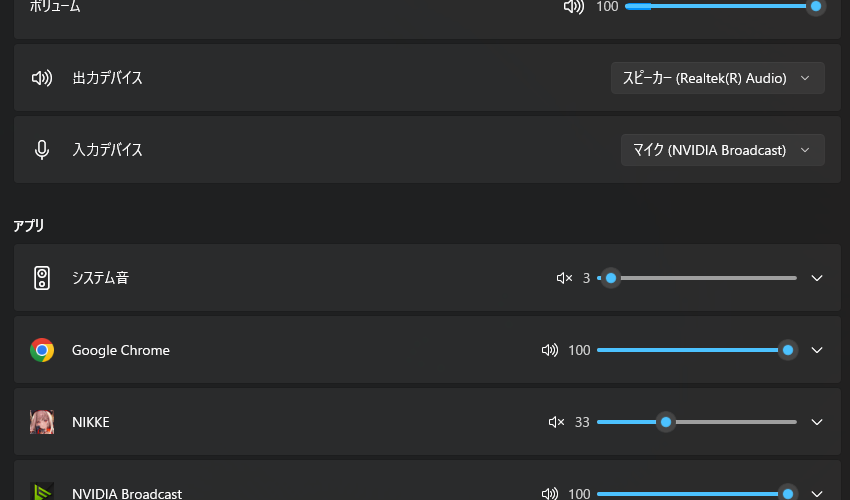
Windows 11の設定アプリ内の音量ミキサーは、ms-settings:apps-volumeで直接開けます。デスクトップにショートカットを作成しておくと、設定画面を順にたどらずにアクセスできます。
本記事でわかること
- ms-settings:apps-volume URI を使って音量ミキサーを最短で開くショートカットの作り方
- 旧SndVolを呼び出す方法と、その制約(Windows11での現実的な代替)
- 設定アプリとクイック設定の音量ミキサーの開き方
- 再生・録音デバイスの詳細設定を開く方法
この記事では、設定アプリ内の音量ミキサーを開く方法やショートカットキーの利用方法、従来のSndVolの呼び出しなどをまとめます。より詳細なショートカット一覧やタスクバー固定の方法については、記事末尾で紹介する個別記事をご覧ください。
設定の音量ミキサーを表示する
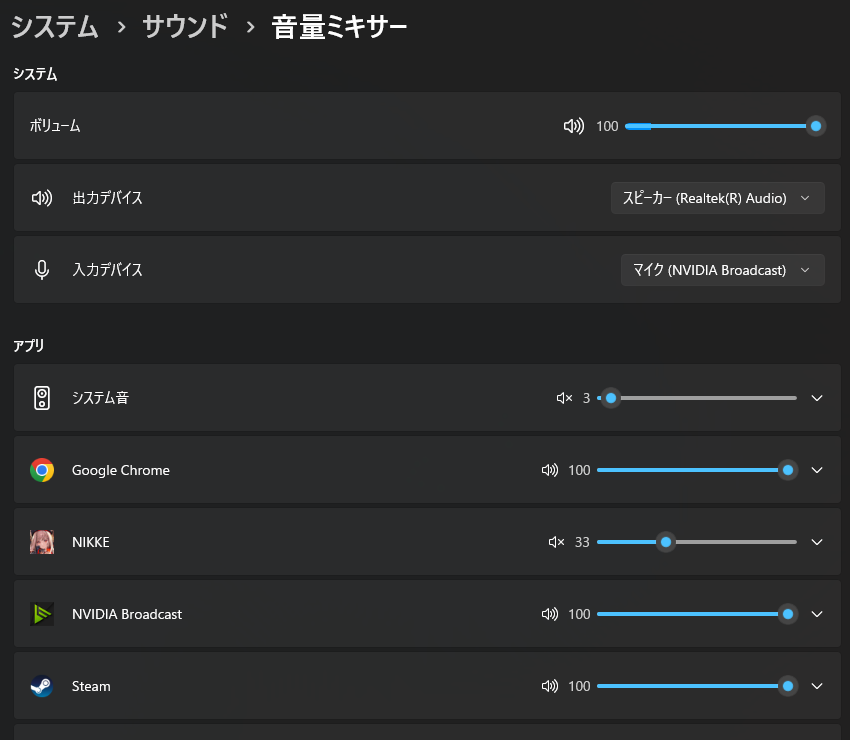
Windows11の新しい音量ミキサーは設定アプリのサウンド設定画面に統合されています。アプリごとの音量を調整したり、出力先デバイスを変更したりする場合は以下の方法で開きます。
・[ファイル名を指定して実行] を使う
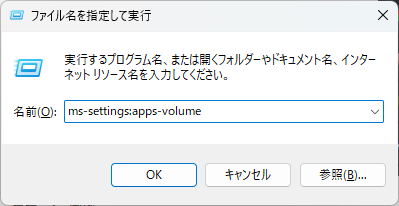
Win + Rを押して「ファイル名を指定して実行」を開きます。ms-settings:apps-volumeと入力して Enter キーを押すと、設定アプリの「音量ミキサー」画面が直接開きます
・設定アプリから開く
Win + Iで設定アプリを開きます。- 「システム」→「サウンド」と進み、画面を下にスクロールして「音量ミキサー」をクリックします
デスクトップショートカットを作成する
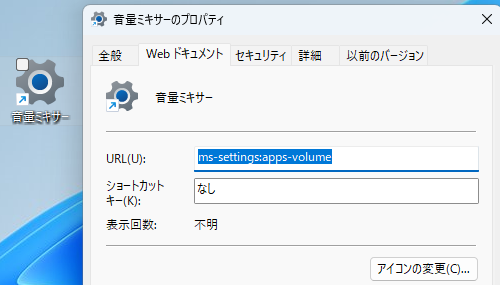
頻繁に音量ミキサーを使う場合は、デスクトップにショートカットを作成しておくと便利です。
- デスクトップ上で右クリックし、メニューから「新規作成」→「ショートカット」を選択します。
- 項目の場所に
ms-settings:apps-volumeを入力して「次へ」をクリックします。 - 適当な名前(例:音量ミキサー)を付けて「完了」をクリックします。
- 作成したショートカットをダブルクリックすると、設定アプリの音量ミキサーを直接開けます。
キーボードショートカットで開く
Win + Ctrl + V を押すと、クイック設定の「サウンド出力」ページが開きます。このページには音量ミキサーがあり、作業中に素早くアプリごとの音量を調整できます。ms-settings:apps-volumeで開く設定アプリとは別の画面です。
従来の音量ミキサー(sndvol.exe)を呼び出す
「クラシックな音量ミキサー」を利用したい場合は、従来の sndvol.exe を呼び出す方法があります。
・Win + R を押して「ファイル名を指定して実行」を開き、sndvol.exe を入力して Enter を押します。
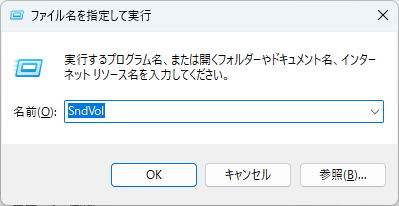
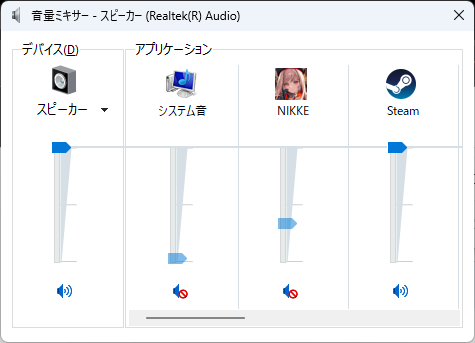
・これにより、Windows10まで搭載されていたスライダー形式の音量ミキサーが表示されます。
・設定アプリとは別の画面で音量を調整する方法です。
サウンドの詳細設定を開く
音量ミキサーではありませんが、詳細なサウンド設定にアクセスしたい場合は、コントロールパネルの機能を利用できます。
・Win + R を押し、mmsys.cpl と入力して Enter キーを押します。
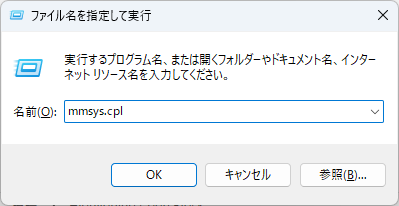
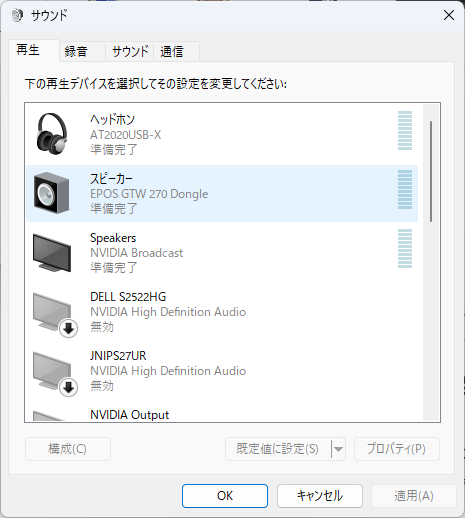
・「サウンド」ダイアログが開き、再生・録音デバイスのプロパティや詳細設定を変更できます。
関連記事・詳しい解説
音量ミキサーのショートカットやタスクバー固定についてさらに詳しく知りたい方は、以下の個別記事をご覧ください。いずれも当記事からの派生記事で、用途別に詳しい手順を解説しています。
- Windows11 音量ミキサーのショートカット一覧(最短で開く方法まとめ) – ms‑settingsやショートカットキー、スタートメニュー検索など、音量ミキサーを素早く開くための手段を一覧形式で解説します。
- Windows11で音量ミキサーをタスクバーに表示・固定する方法 – タスクバー周辺から音量を調整する方法を紹介します。
- Windows11音量ミキサーまとめ:最短ショートカットと設定直開きのコツ
出典:Microsoft Learn:Windows設定の起動、Microsoft Support:Windowsのキーボードショートカット
-
前の記事
Windows Serverの評価版にプロダクトキーを割り当てる(0x80070032対応) 2024.12.27
-
次の記事
Windowsの「ネットワークの詳細設定」を素早く開く方法 2025.03.13