リモートで低遅延のゲームプレイ環境を構築する
自宅でデスクトップの前にずっといるわけにもいかず、サブPCのノートパソコンでゲームができるようにしたいなと思っていたところ、Moonlight + Sunshineというソフトウェアを組み合わせたクライアント+ ホスト構成のリモートプレイ環境を構築することで、低遅延で高FPSをリモートで実現できそうだったため、試してみました。
この構成について
Moonlight + Sunshine 構成は、高性能なデスクトップPCを配信サーバーとして活用し、低スペックなノートPCやタブレットからでも低遅延・高画質でゲームをプレイできるゲームストリーミング環境を構築することができるようです。
Sunshineとは
Sunshine は、PC上で動作するオープンソースのゲームストリーミング配信サーバーです。
もともと NVIDIA GameStream の代替として開発されており、AMD / Intel / NVIDIA いずれの GPU でも利用可能。
主な役割
・ゲーム画面、音声、入力情報をリアルタイムでエンコード
・LAN / WAN 経由でクライアントへ低遅延配信
・Moonlight クライアントからの入力(キーボード、マウス、ゲームパッド)をOSへ注入
Moonlightとは
Moonlight は、Sunshineから配信される映像を受信し、操作入力を送信するクライアントアプリです。
対応プラットフォーム
・Windows / macOS / Linux
・Android / iOS / iPadOS
・ChromeOS
・Steam Deck、Raspberry Pi など
主な役割
・映像・音声ストリームのデコード
・キーボード、マウス、ゲームパッド入力の送信
・解像度、FPS、ビットレートの調整
これらを組み合わせて、デスクトップPCに Sunshine をホストとして導入し、ノートPCに Moonlight をクライアントとして設定していきます。
手順
事前条件の確認
・両PCが同一ネットワーク内にあること
・可能であれば両方とも有線LAN
・デスクトップPCに GPU(NVIDIA / AMD / Intel)搭載
・Windows 10 / 11(SunshineはLinux/macOSも可だが以下はWindows想定)
デスクトップPC側
Sunshineのインストール
Sunshine をダウンロード
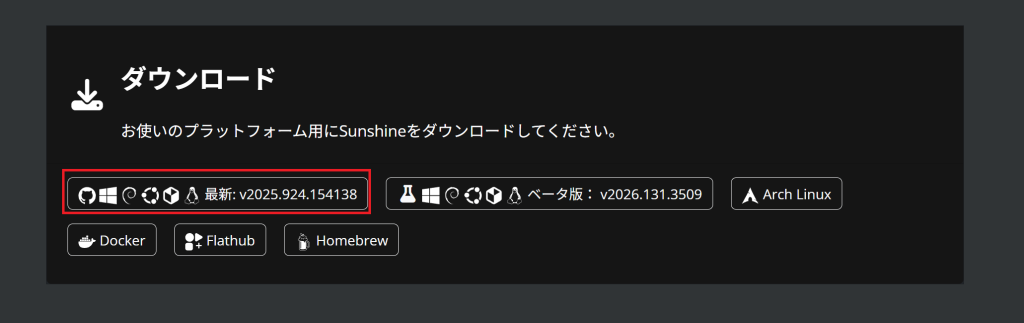
SunshineのHPにアクセスし、画面下のダウンロードからWindows版インストーラーを取得に進みます。
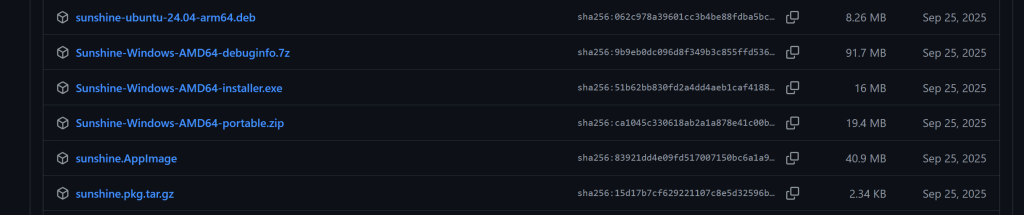
GitHub Releases から Windows版インストーラを取得します。
(Sunshine-Windows-AMD64-installer.exe)
ダウンロードしたインストーラーを実行し、Sunshineをインストールします。
インストールが完了すると、Sunshineが実行できます。
Sunshine 初期設定(Web UI)
さっそく実行しましょう。
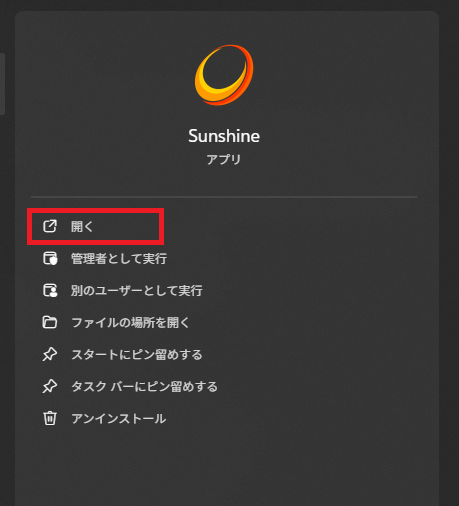
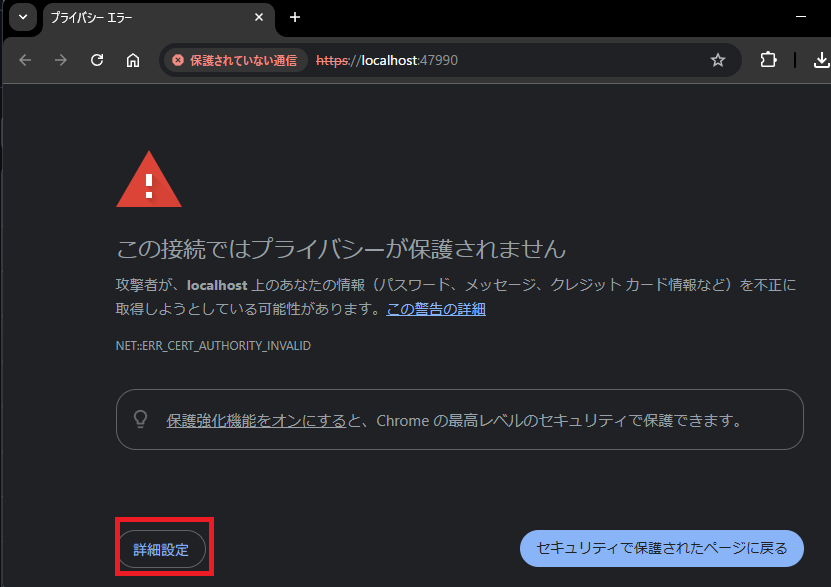
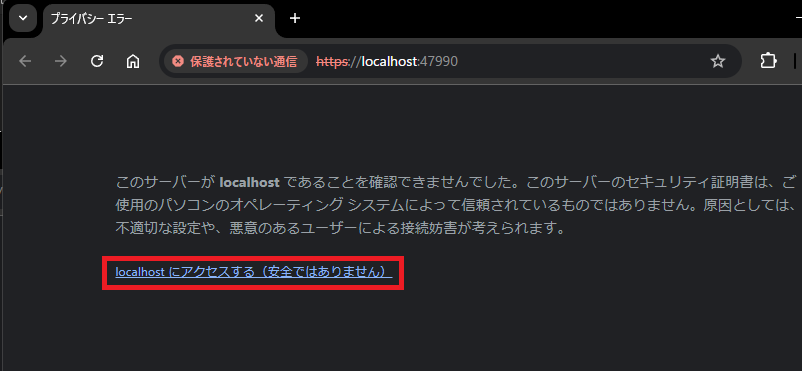
実行するとブラウザが開き、Web UI のURLが表示され証明書エラーの警告が出ますが、そのまま進んで問題ありません。
「詳細」をクリックし、「localhost にアクセスする(安全ではありません)」をクリックします。
localhostにアクセスすると、Sunshineを使い始めるためのユーザー名とパスワードの設定画面が表示されます。
今後Sunshineを利用するために必要なので、設定し設定内容を保管してください。
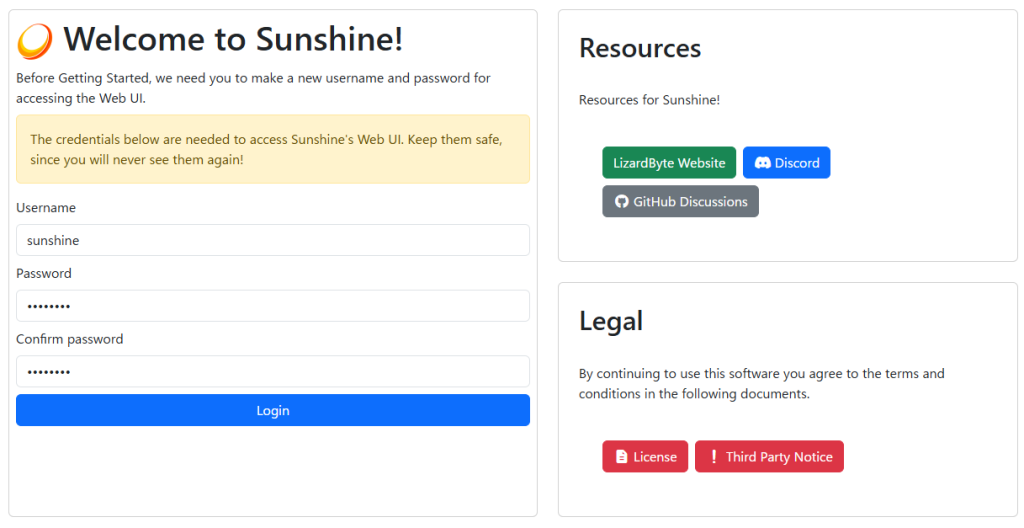
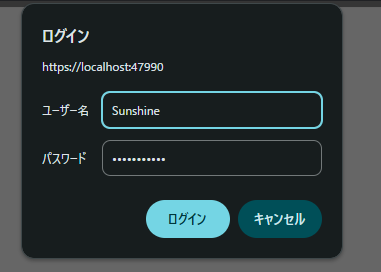
Loginボタンを押すと、成功メッセージが出た後画面がロードされ認証画面が出るため先ほど登録した認証情報を入力し、ログインしましょう。
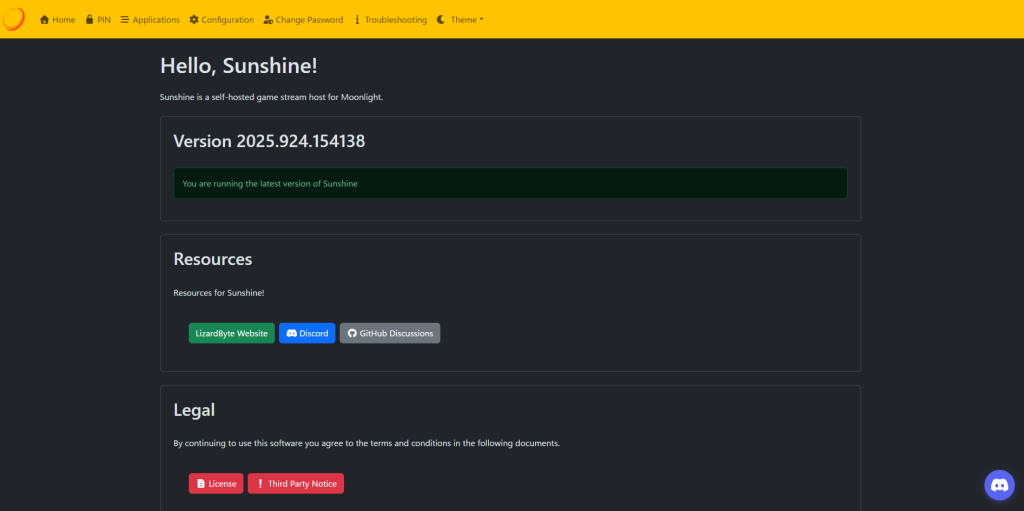
ログインが完了すると、以下のようなダッシュボードに遷移します。
構成を設定する
ConfigurationのGeneralタブ内にあるLocaleがEnglishになっているため、日本語を選択しまずはSaveしましょう。
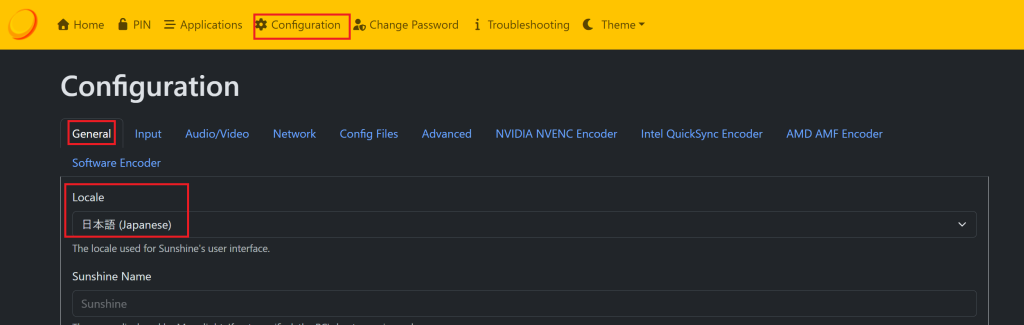
Saveボタンを押すと、Applyボタンを押して、Sunshineを再起動し変更を適用します。
画面がリロードされ、日本語で表示されるようになります。

こんな感じで、日本語に表示が変わります。
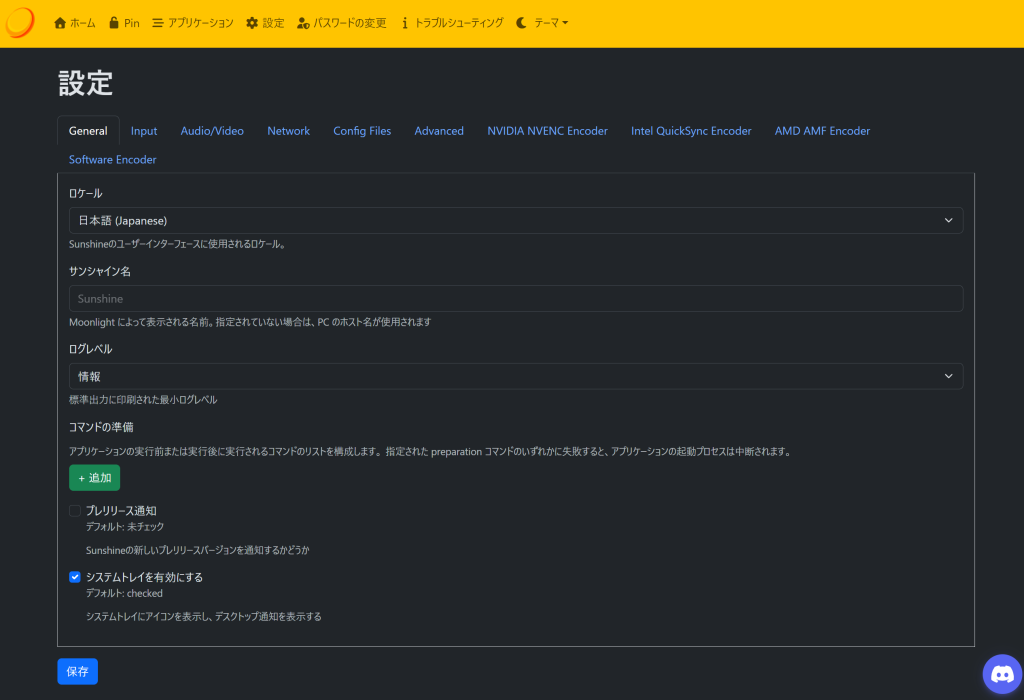
いろいろな設定タブがありますが、基本はまずデフォルトのまま触りましょう。
ゲーム(アプリ)登録
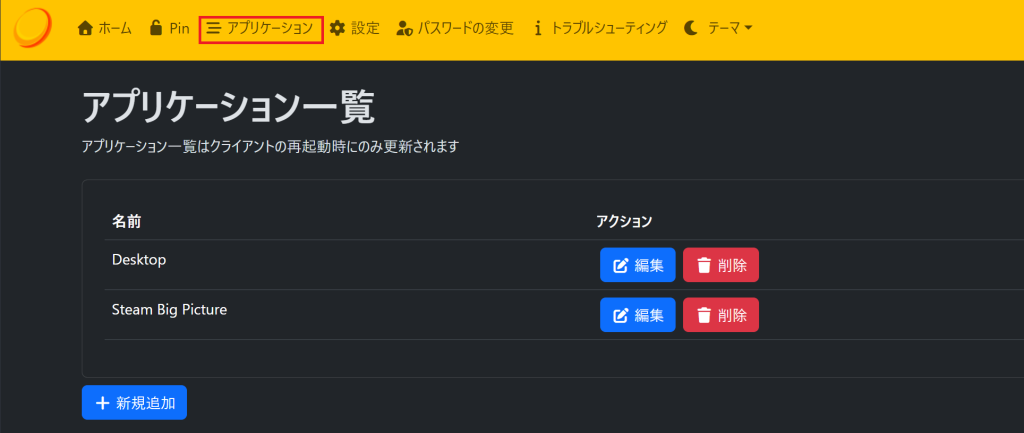
Sunshine Web UI の アプリケーションから登録していきます。
標準で2つDesktopとSteam Big Pictureが登録されている状態です。
Desktopを使えば、デスクトップ全体を配信できます。
アプリを絞りたい場合は、exeを指定していきますがまずはDesktopを使いますのでそのまま行きます。
ノートPC側:Moonlight のインストール
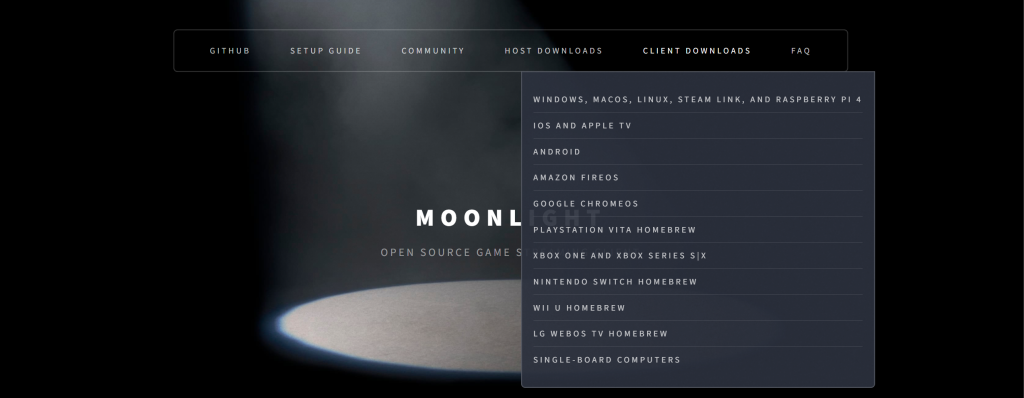
Moonlight を公式サイトからダウンロードします。
CLIENT DOWNLOADSから、WINDOWSを選択します
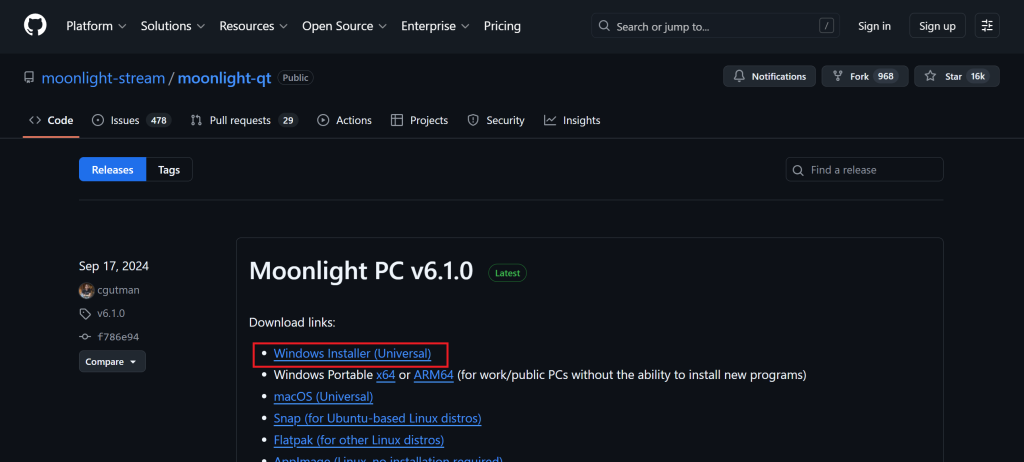
GitHubが開くので、Windows Installer (Universal)を選択しインストーラーをダウンロードします。
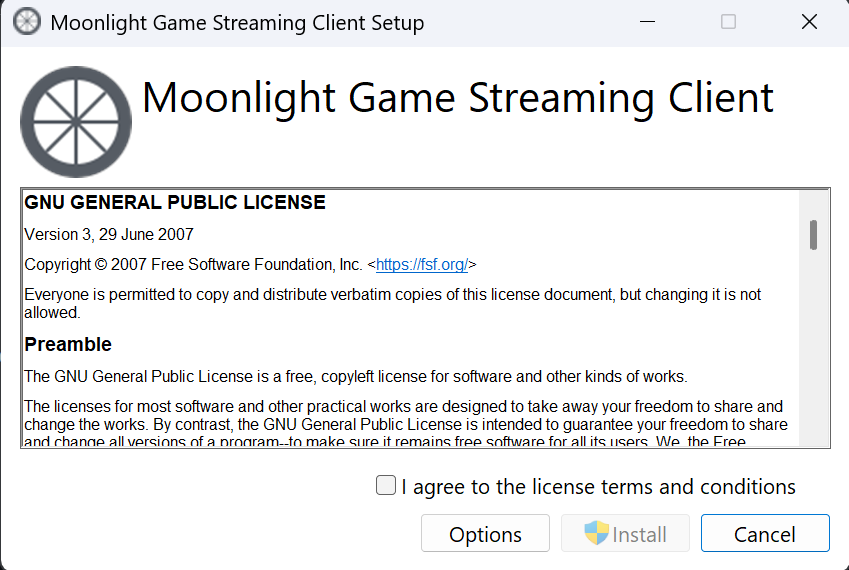
インストーラーを起動し、Moonlightをインストールします。
インストール完了後、LaunchボタンでMoonlightを起動します。
起動すると、Sunshineが起動している端末が一覧に表示されます。
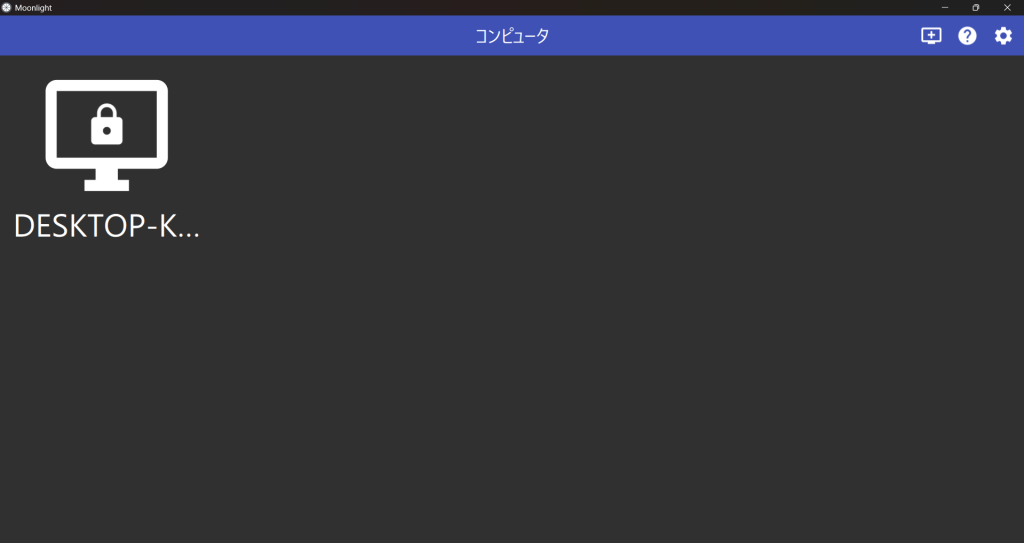
アイコンをクリックすると、Sunshine側にコードの入力を求められるためSunshineのWeb UIからコードを入力しましょう
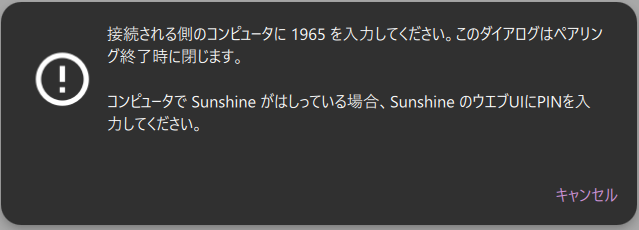
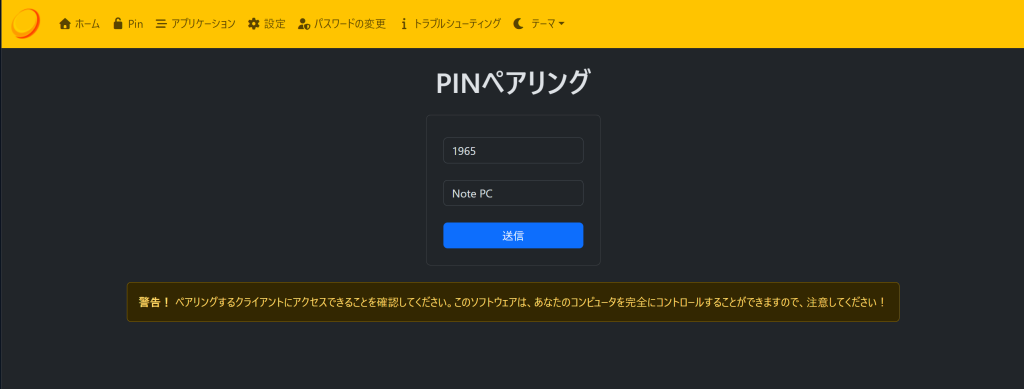
SunshineのPINでMoonlight側の接続許可を行います。
送信が成功すると、「成功!Moonlight を確認して続行してください」とメッセージが出ます。
ペアリングが成功すると、Moonlightでデスクトップのアイコンを開くと、Sunshine側のアプリケーションが選択できるようになります。
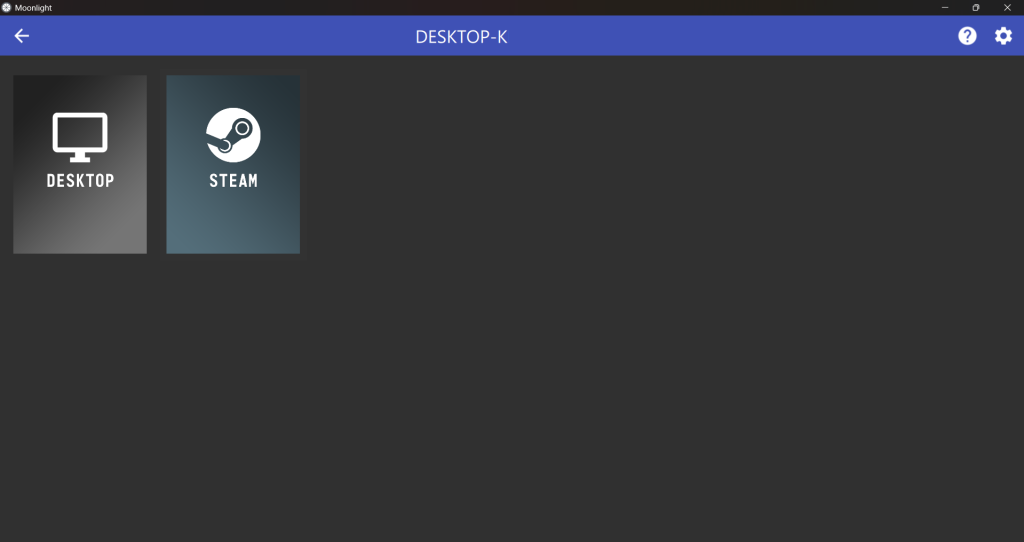
試しにDESKTOPを開くと、Sunshineが起動しているデスクトップが操作できるようになります。
ただ、接続する前にこれだけ覚えてから接続してください。
接続を抜けるには、「Ctrl + Alt + Shift + Q」。
以上で、基本的なMoonlight + Sunshineでのリモート接続設定が完了します。
関連する操作として、Moonlightでのショートカットキーや設定についてを紹介します。
-
前の記事
いまさらだけど、CentOS7を構築してyumが使えるようにする 2026.01.25
-
次の記事
記事がありません