RLoginのLocal Socks設定方法|踏み台経由で複数の内部サービスに接続する
自分のPCからは社内Webサーバーへ直接アクセスできなくても、踏み台サーバーからなら通信が届くことがあります。そんなときに、PCから踏み台へSSH接続し、踏み台から目的のサーバーへ通信させるのがSSHポートフォワードです。
RLoginのLocal Socksでは、PC上にSOCKSプロキシの入口を作ります。アプリがその入口へ「このホストの、このポートへ接続したい」と伝えるため、アクセス先ごとに転送ルールを追加する必要がありません。踏み台の先にある複数のWeb画面を、SOCKS対応アプリから利用したいときに向いています。
通信の流れと利用できる場面
- PC上のアプリが、同じPCの
127.0.0.1:1080へ接続先を指定します。 - RLoginが、その通信をSSH接続の中に通して踏み台へ届けます。
- 踏み台が、アプリの指定した内部サーバーへ接続します。
- 応答は同じ経路を戻り、PC上のアプリへ届きます。
例として、踏み台経由で10.0.0.20と10.0.0.30のWebサービスへアクセスする前提で説明します。IPアドレスやSSH接続先は、ご自身の環境に置き換えて読み進めてください。PCから踏み台へSSH接続でき、踏み台から目的のサービスへ通信できることが前提です。
転送先を1つに固定したい場合や、利用するアプリがSOCKSに対応していない場合は、Localで設定する方法が適しています。Local Socksを設定しても、PC全体の通信が自動的に踏み台経由になるわけではありません。
SSH接続先を設定する
RLoginの接続先一覧から「新規」を開き、プロトコルに「ssh」、ホスト名に踏み台のアドレス、ポート番号にSSHの待ち受けポート、ログインユーザー名を設定します。登録済みの接続先を使う場合は、対象を選んで「編集」を開きます。認証には、その踏み台で使用している鍵などを指定してください。
使用したバージョンはWindows版RLogin 2.24.1です。以下はこのバージョンの「Local Socks」という表記で説明します。新しいバージョンでは「Local Proxy」と表示される場合があります。
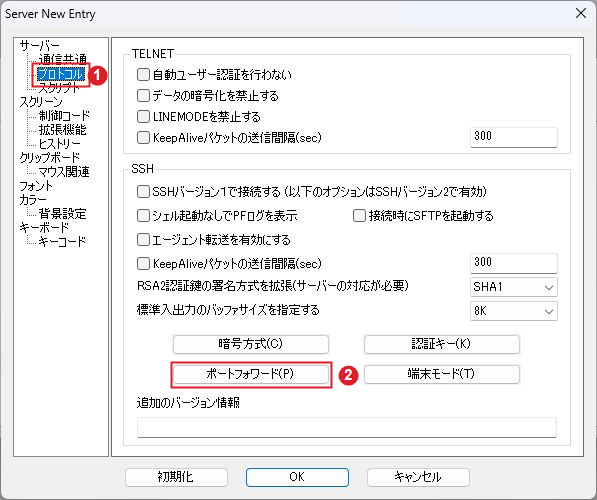
ポートフォワード設定を開く
①「プロトコル」を選び、②「ポートフォワード」をクリックします。
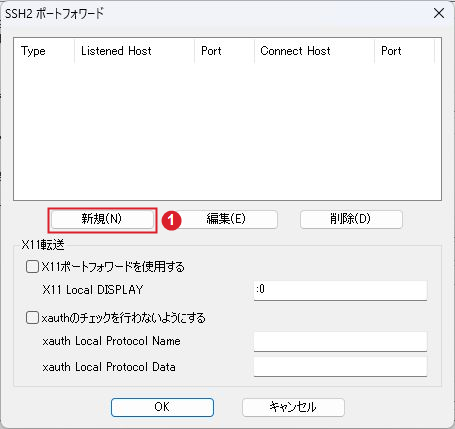
一覧の①「新規」をクリックします。
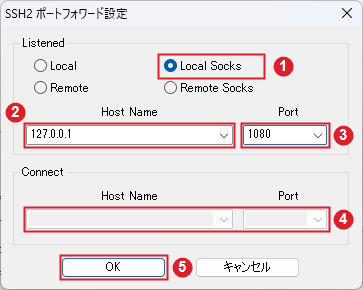
SOCKSの待ち受けを設定する
- ① 種類:Local Socks
- ② Listened:Host Name:
127.0.0.1:RLoginを動かすPC内からの接続を受け付ける - ③ Listened:Port:
1080:アプリに指定するSOCKSポート - ④ Connect:入力不要。接続先はSOCKS対応アプリが指定する
入力後は⑤「OK」を押します。一覧で追加したルールにチェックが入っていることを確認し、一覧と接続先の設定画面をそれぞれ「OK」で閉じて保存します。1080が他のアプリで使用中なら、空いているポートへ変更してください。
SSH接続してアプリのプロキシを設定する
保存した接続先で踏み台へSSH接続し、接続を維持します。利用するアプリには、次のプロキシ設定を指定してください。
- 種類:SOCKS5
- ホスト:
127.0.0.1 - ポート:
1080
「HTTPプロキシ」欄ではなく、SOCKS用の設定欄を使います。ブラウザーなどにSOCKS経由の名前解決を選ぶ項目がある場合、踏み台側でしか引けない内部ホスト名にはその設定も必要です。
Windowsでcurlを使う場合は、次のように確認できます。PowerShellの別名との混同を避けるため、curl.exeと指定します。
curl.exe --proxy socks5h://127.0.0.1:1080 http://10.0.0.20/
curl.exe --proxy socks5h://127.0.0.1:1080 http://10.0.0.30/socks5hは、URLにホスト名を指定したときの名前解決もプロキシ側に任せる指定です。表示された応答が目的のWebサービスのものか確認してください。ブラウザーのURLにも、127.0.0.1:1080ではなく、アクセスしたい内部WebのURLを入力します。
接続できない箇所を確認する
- SOCKSプロキシへ接続できない:RLoginのSSH接続、転送ルールのチェック、ポート番号の一致、ポート競合を確認します。
- 特定の接続先だけ失敗する:踏み台からそのIPアドレスとポートへ到達できるか、サービスが起動しているか確認します。
- IPアドレスは使えるがホスト名では失敗する:SOCKS経由の名前解決と、踏み台側のDNSを確認します。
- アプリが直接接続しようとする:プロキシの除外設定や
NO_PROXY環境変数を確認します。 - SSH側で転送を拒否される:OpenSSHサーバーなら
AllowTcpForwarding、DisableForwarding、PermitOpenなどの制限を管理者に確認します。
入口は127.0.0.1に限定し、他のPCへ公開しない設定で利用します。この手順はSOCKS経由のTCP接続を扱うもので、VPNのようにすべてのアプリやUDP通信を転送するものではありません。利用後はアプリのプロキシ設定を戻し、RLoginのSSH接続を終了してください。
参考資料
-
前の記事
RLoginでSSHポートフォワードを設定する|踏み台経由で内部Webへ接続 2026.09.25
-
次の記事
RLoginのRemote設定方法|SSH接続先から手元のWebアプリへアクセスする 2026.09.26