Moonlight+Sunshineが接続できないときの確認順|同じLANでPCが見つからない・PINで止まる場合
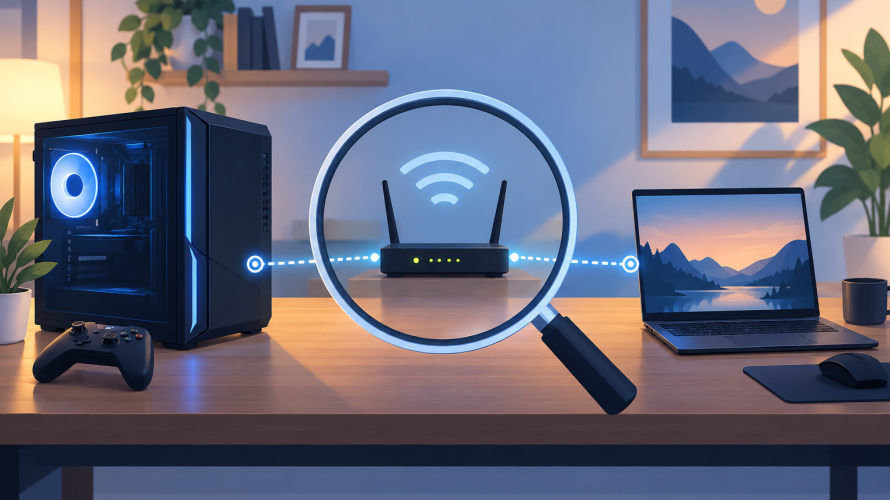
MoonlightでPCが見つからない、PINを入れてもつながらない場合は、Sunshineの起動 → 接続先IP → ペアリング → 通信の許可の順に確認すると、設定をむやみに変えずに原因を絞れます。
対象は、WindowsのSunshineホストへ同じ家庭内LANから接続するケースです。利用環境によって起きる接続の問題について、公式資料をもとに確認順を整理しました。初めて導入する場合はMoonlight+Sunshineの導入手順を先に確認してください。
どこまで進めるかで確認先を分ける
| 症状 | 最初に確認すること |
|---|---|
| ホスト自身でもSunshineの管理画面が開かない | Sunshineが動いているか、設定した管理画面のURLが正しいか |
| 管理画面は開くがMoonlightにPCが出ない | ホストのLAN側IPアドレスを指定して追加できるか |
| PCは出るがPINで止まる | Moonlightに表示されたPINを、接続先のSunshineへ入力しているか |
| ペアリング後に配信を開始できない | 配信の通信許可と、試行時刻に対応するSunshineのログ |
| 映像は出るが遅い・途切れる | 接続不能とは切り分け、通信品質やビットレートを調べる |
管理画面を開けること、ペアリングできること、映像が届くことは別の確認です。ひとつ成功しても、残りの通信まで通っているとは限りません。
1. Sunshineを動かすPCで管理画面を開く
まず配信元のWindows PCでSunshineを起動します。標準設定では、そのPCのブラウザからhttps://localhost:47990/を開けます。ポートを変更している場合は変更後のURLを使います。localhostは操作中の端末自身を指すため、Moonlight側のPCで同じURLを開いても配信元には接続しません。
自己署名証明書による警告と「接続を拒否されました」は別です。警告が出たときは、自分のPC上で起動したSunshineの正しいアドレスか確認してください。他サイトの警告まで無視する手順ではありません。
2. 自動検出されない場合はLAN側IPで追加する
Sunshine側とMoonlight側が同じ家庭内LANにつながっているか確認します。ゲスト用Wi-Fiや端末間通信を分離する設定を使っている場合は、同じルーター経由でも端末同士が通信できるとは限りません。
配信元のWindowsで、ターミナルまたはコマンドプロンプトから次を実行します。これはネットワーク設定を表示するコマンドです。
ipconfig実際に使用しているEthernetまたはWi-Fiアダプターの「IPv4 アドレス」を確認し、MoonlightのPC追加から指定します。VPN・仮想マシン用アダプターのアドレスや、デフォルトゲートウェイの値を選ばないようにしてください。ルーター再起動などでIPが変わった場合は、古い値を使っていないか再確認します。
手動追加で先に進めれば、自動検出と接続先の指定を分けて調べられます。IP指定でも進めない場合は、アプリの起動・ネットワーク経路・通信許可を確認します。ipconfigの表示項目はMicrosoft Learnに説明があります。
3. PINは接続先のSunshineへ入力する
MoonlightでPCを選択し、表示されたPINを、そのPCで動くSunshineのPINページへ入力します。Sunshine管理画面のログインパスワードをMoonlightのPINと取り違えないようにします。
ここまでの起動・手動追加・PINの流れは、Moonlight公式のSunshine向けセットアップ手順に基づきます。古いGeForce Experience向けのSHIELD設定とは分けて確認してください。
4. ファイアウォールは無効化せず許可設定を確認する
Windowsセキュリティの「ファイアウォールとネットワーク保護」から「ファイアウォールによるアプリケーションの許可」を確認し、利用中のSunshineに必要な許可があるか調べます。アプリの場所と、許可するネットワークの種類を確認してから変更してください。管理された会社のPCでは管理者の方針に従います。
Microsoftは、一般にポートを常時開放するより、必要なアプリを許可する方がリスクを抑えられると説明しています。全体の保護を切るのではなく、Microsoftの許可設定の案内に沿って対象を限定します。
VPNを利用している場合は、ローカルネットワークへのアクセスを遮断する設定も確認対象です。同じLAN内の接続確認で、いきなりルーターのインターネット向けポート転送を追加する必要はありません。外出先接続の設定は、LAN内で配信できることを確認してから扱います。
5. 解消しなければエラーとログを対応させる
設定を一度に複数変えると、どれが影響したか分からなくなります。接続を試した時刻とMoonlightのエラー文を記録し、同じ時刻のSunshineログを確認してください。公式設定資料ではログの既定ファイル名はsunshine.logです。保存先は導入方法やlog_path設定で異なります。
- SunshineとMoonlightのバージョン、双方のOS
- 有線かWi-Fiか、LAN内か外出先か
- 管理画面・PC追加・PIN・配信のどこまで成功したか
- エラー全文と発生時刻、関係するログ部分
ログを共有する場合はユーザー名・IPアドレスなどの情報を確認し、必要な範囲に絞ります。配信が始まるのに途切れる場合、Sunshine公式は通信帯域だけでなく遅延のばらつきやパケット損失にも着目しています。接続不能の対処を繰り返すより、症状を分けて調べましょう。
参考資料
- Moonlight:Setup Guide
- Moonlight:Troubleshooting(GeForce Experience向け記載はSunshineへ一律に適用しない)
- Sunshine:Troubleshooting
- Sunshine:Configuration
画面名や設定はバージョンによって異なる場合があります。
-
前の記事
Cドライブを圧迫するwslを別ドライブに変更する 2026.06.27
-
次の記事
RLoginでSSHポートフォワードを設定する|踏み台経由で内部Webへ接続 2026.09.25